ChemDraft 支持基团简写识别和自定义基团添加功能,用户可以通过输入基团简写、使用快捷方式或调用已保存的常用基团快速完成基团添加。
同时,软件支持将用户常用结构保存为自定义基团,并根据绘图需求调整基团排列方向,使分子结构更加规范、美观。对于已识别的基团,用户还可以根据需要展开基团结构查看完整结构式,或将结构式收起为基团简写,方便复杂分子的绘制与管理。
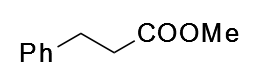
快捷输入基团
ChemDraft 支持通过文本工具直接输入基团简写,系统会自动识别输入内容,并匹配对应的化学基团结构。
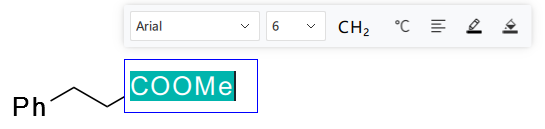
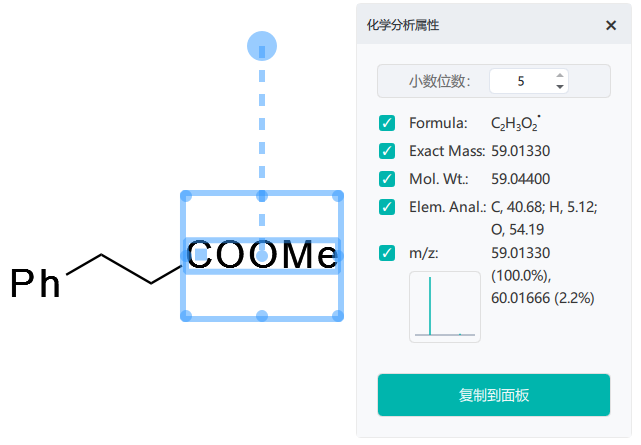
当输入的基团简写属于系统支持范围时,软件会自动转换为对应基团,并识别其化学属性。生成后的基团可继续参与结构编辑、连接、属性计算等操作,无需用户手动绘制完整结构。
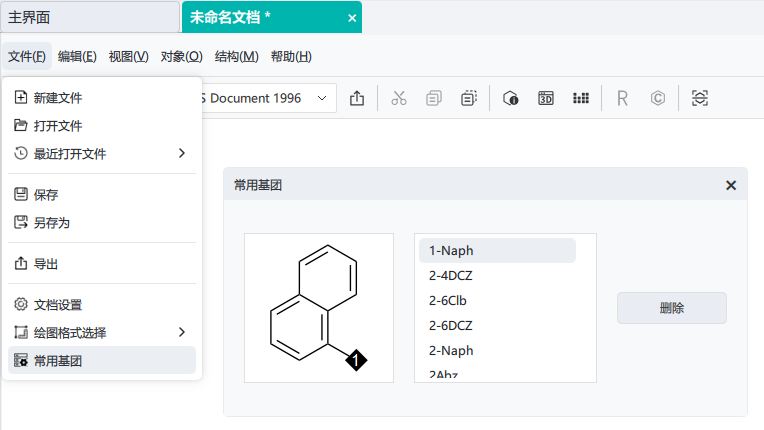
常用基团简写可通过顶部菜单栏中的「文件」→「常用基团」进行查看。
常用基团列表中包含系统内置支持的基团名称及对应简写。用户按照列表中的简写输入,即可快速调用对应基团结构。
此外,部分常用基团支持通过快捷方式快速输入,相关快捷键可参考附录中的快捷键列表。
当输入的基团简写无法被系统识别时,软件会通过红色提示框进行提醒,表示当前输入内容未匹配到对应基团。用户可检查输入内容是否正确,或通过添加自定义常用基团的方式扩展支持范围。
自定义常用基团
ChemDraft 支持用户根据实际绘图需求,将常用结构保存为自定义基团,以便后续快速调用。
添加自定义基团时,首先在画板中绘制需要保存的基团结构,并使用电荷工具中的「编号连接点」功能,在基团需要连接的位置添加连接标记,用于定义该基团与其他结构连接的位置。
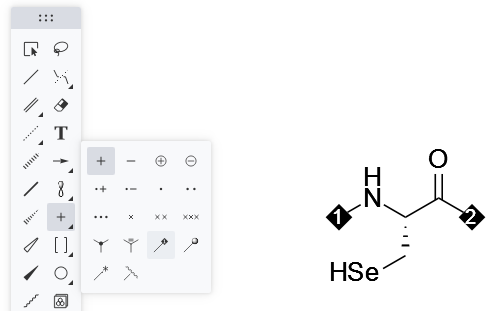
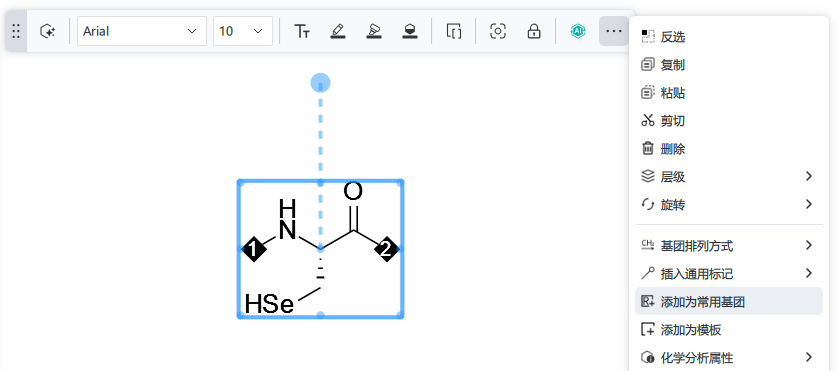
完成连接点设置后,框选整个基团结构,选择浮动工具栏「更多」→「添加为常用基团」。在设置窗口中,输入该基团需要显示的简写并确认,即可完成保存。
保存后的基团可以通过输入对应简写快速调用,提高重复结构绘制效率。
用户添加的自定义基团支持后续管理操作;系统预置基团由软件提供,不支持删除。
基团方向排列
在复杂分子绘制过程中,不同基团方向可能影响结构整体布局。ChemDraft 支持基团方向自动调整和手动排列,使结构显示更加清晰规范。
默认情况下,系统会根据基团所在位置和连接关系自动调整显示方向,使基团与主体结构保持合理排列。
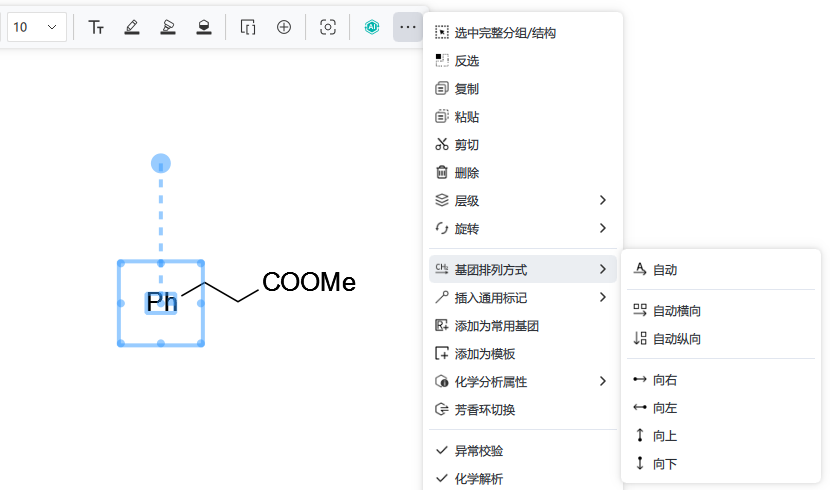
当需要手动调整基团方向时,选中目标结构或基团,在浮动工具栏的更多菜单中选择基团排列方式,即可快速切换排列方向。
系统支持:自动、自动横向、自动纵向、向右、向左、向上、向下的排列方式。通过基团排列功能,用户可以快速调整取代基、侧链及复杂结构片段的显示方向,提高分子结构图的规范性和可读性。
展开基团结构
ChemDraft 支持将画板中可识别的基团简写展开为完整结构式,方便用户查看基团内部结构并进行进一步编辑。
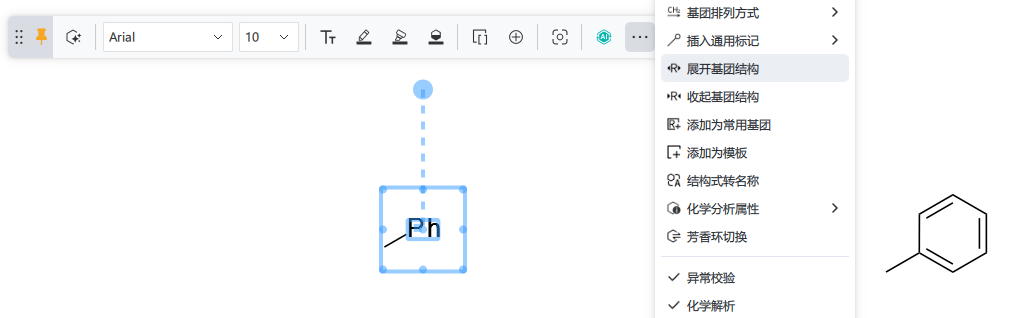
用户可以框选画板中需要展开的基团简写,通过以下任一方式执行展开操作:
在浮动工具栏中选择「更多」→「展开基团结构」;
在顶部菜单栏选择「结构」→「展开基团结构」。
执行操作后,系统会自动识别选中的基团简写,并将其转换为对应的完整结构式。
展开后的结构会保留原有化学属性,用户可以继续进行结构编辑、属性查看等操作。
收起基团结构
当画板中存在完整的结构片段,用户希望将其显示为简写形式时,可使用收起基团结构功能,帮助用户简化结构显示,提高大型分子绘制和查看效率。
用户可以框选画板中的目标结构式,通过以下任一方式执行收起操作:
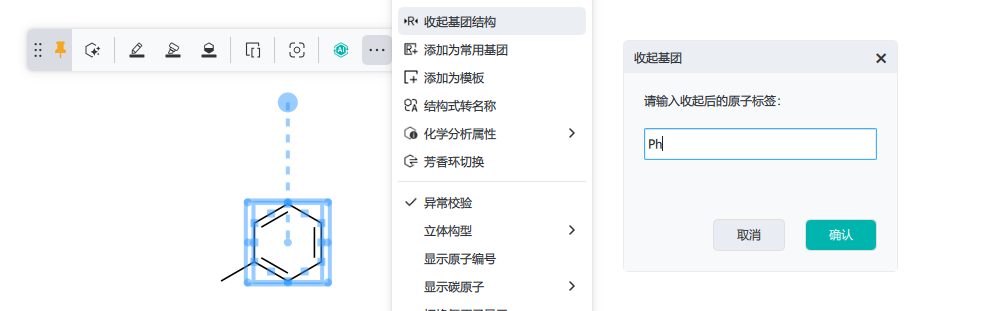
在浮动工具栏中选择「更多」→「收起基团结构」;
在顶部菜单栏选择「结构」→「收起基团结构」。
执行操作后,系统会弹出设置窗口,用户可以输入需要显示的基团简写。确认后,选中的结构式会转换为对应的基团简写形式。
收起后的基团仍保留化学属性,用户可以正常查看相关信息。保存文件后重新打开,已收起的基团结构仍支持再次展开。