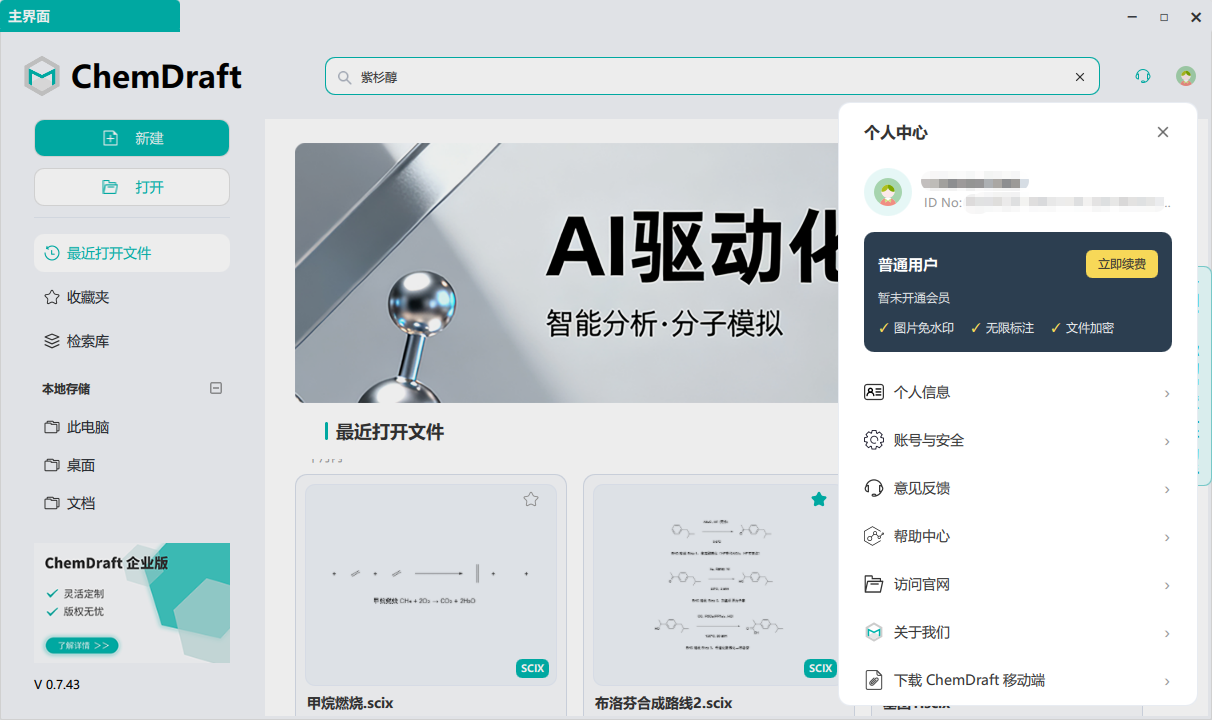
启动 ChemDraft 后,系统首先进入主界面。主界面提供文件创建、打开、管理以及快速访问等功能,帮助用户高效管理化学绘图文件。
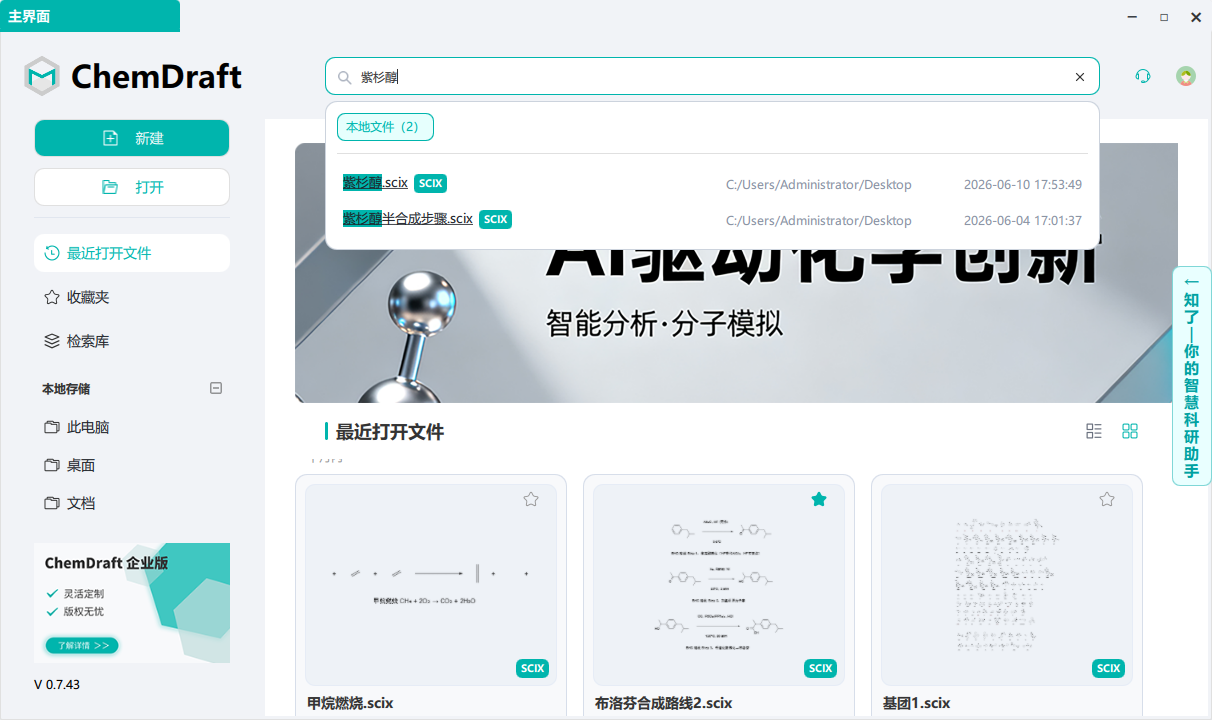
主界面主要由顶部搜索区域、左侧功能导航区、最近打开文件区域以及右侧快捷入口组成。
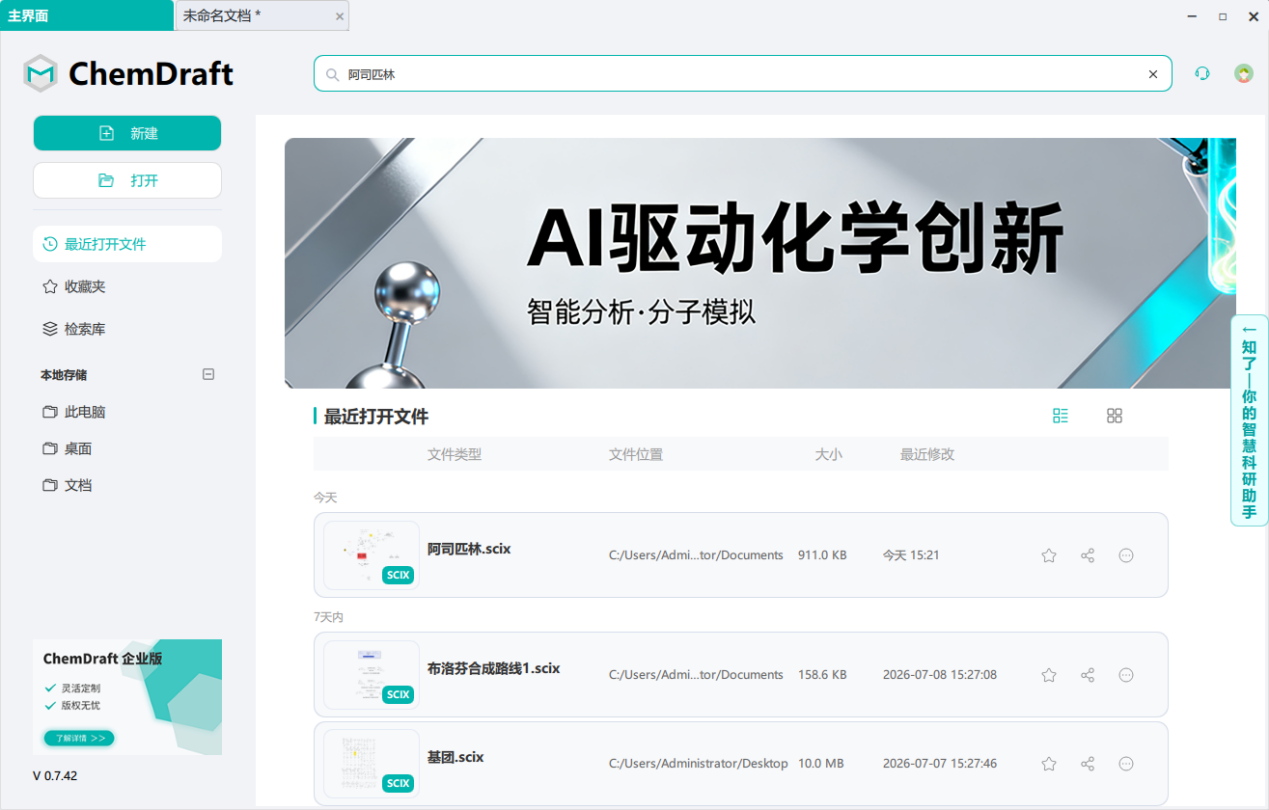
左侧功能导航区
主界面左侧提供常用文件管理入口,包括:
新建
点击「新建」按钮,可以创建新的化学绘图文件,进入绘图界面开始结构绘制。
打开
点击「打开」按钮,可以选择本地已有文件进行编辑。ChemDraft 支持多种化学结构文件格式导入,打开后的文件可以继续编辑和修改。
最近打开文件
显示用户近期使用过的文件列表,用户可以直接点击文件快速重新打开,提高文件访问效率。
收藏夹
用于保存用户常用或重要文件。通过收藏功能,用户可以快速访问经常使用的结构文件,避免重复查找。
检索库
检索库用于建立用户个人化学结构文件管理空间。
用户可以将包含结构式文件的本地文件夹添加至检索库,ChemDraft 会自动读取文件夹内容并建立对应文件索引。
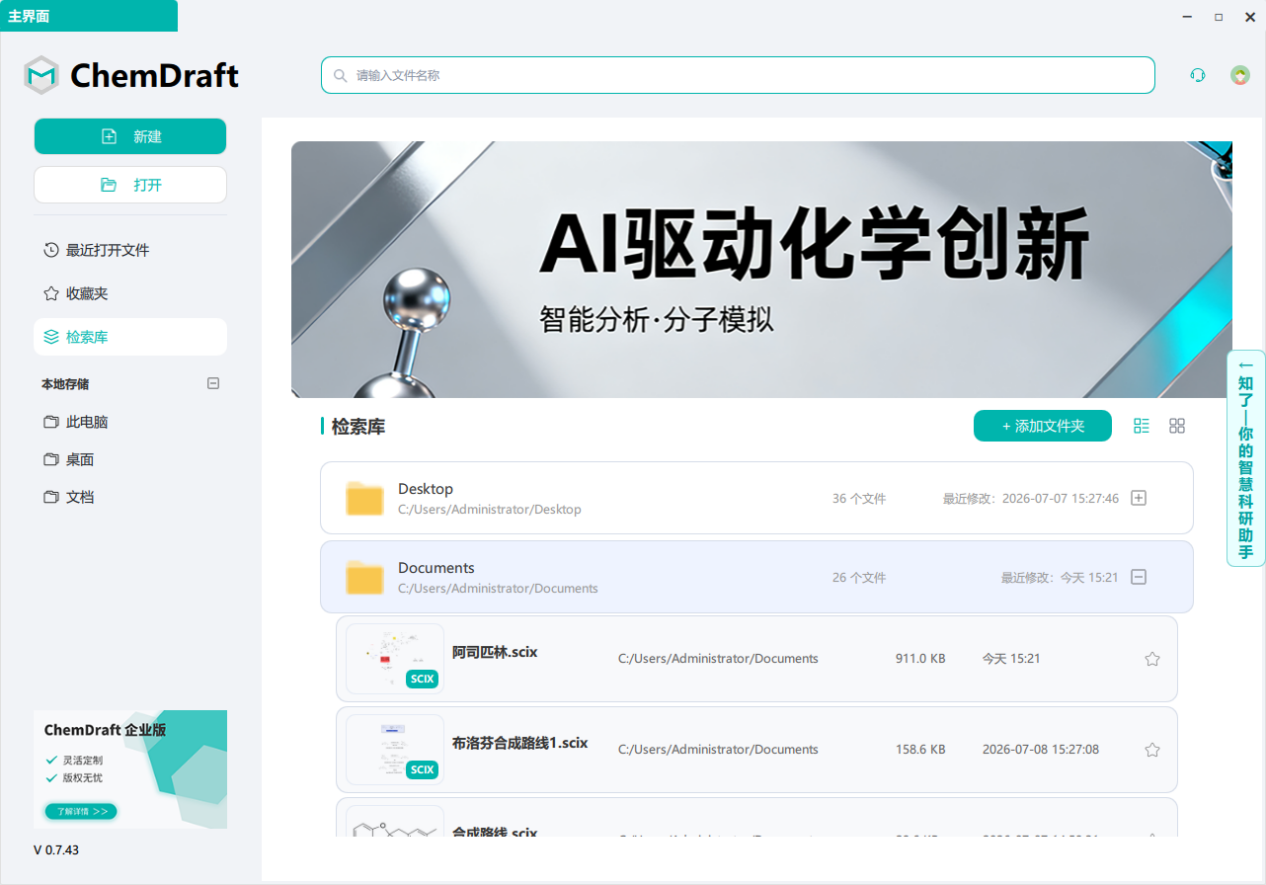
添加完成后,用户无需重复打开文件夹,即可在检索库中查看其中包含的结构文件。检索库支持以下操作:
添加文件夹点击“添加文件夹”,选择包含化学结构文件的本地文件夹,将其加入检索库。
文件夹管理已添加的文件夹可以进行查看和管理,也可以根据需要删除。
快速访问文件用户可以直接点击检索库中的文件打开对应结构文件,无需进入本地文件路径查找。
收藏文件对于常用或重要结构文件,可以直接添加至收藏夹,方便后续快速访问。
检索库适用于管理实验记录、项目结构库、常用化合物库等本地化学结构资源,提高结构文件管理效率。
本地存储
用于浏览和管理计算机中的本地文件位置,包括:此电脑、桌面、文档。用户可以通过本地存储区域快速定位和管理自己的化学绘图文件。
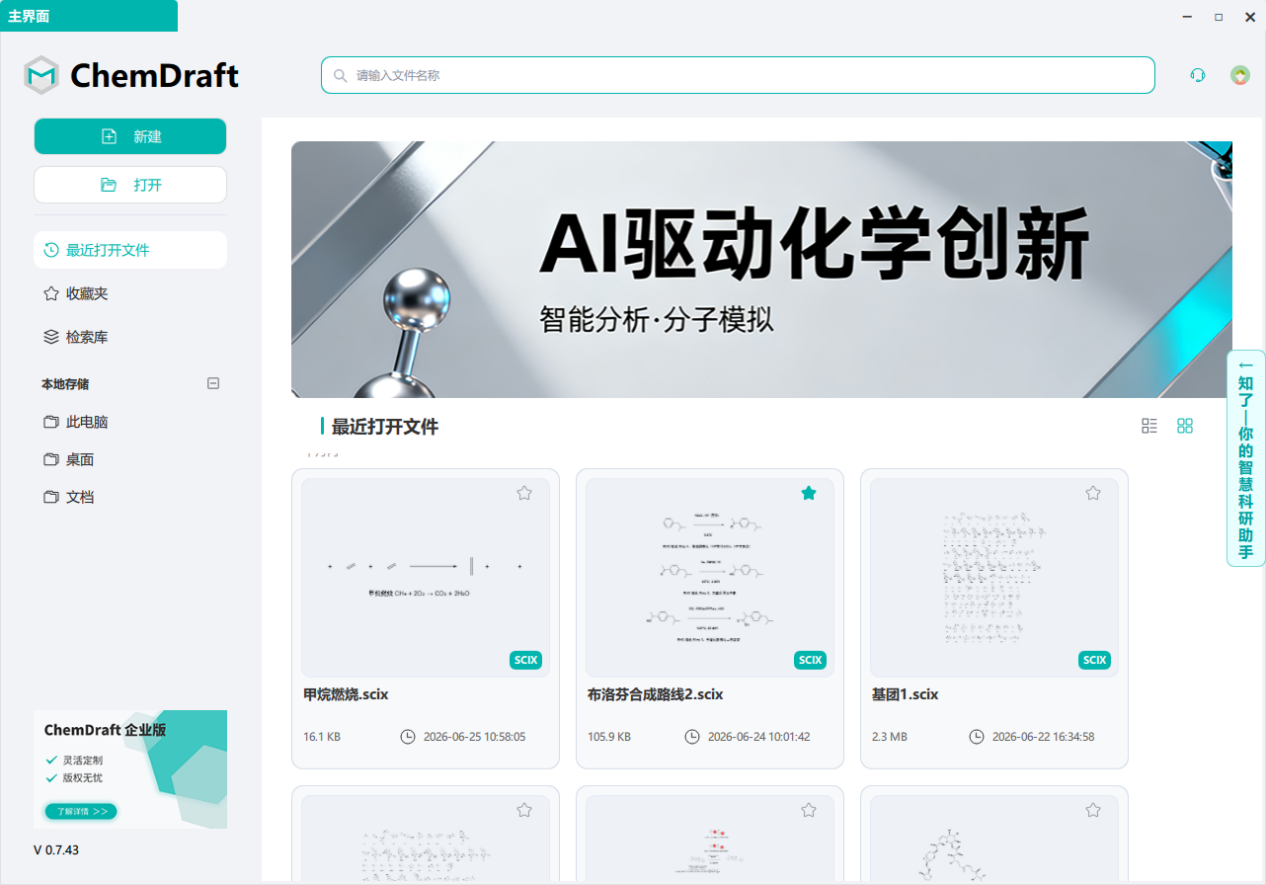
文件显示区域
主界面中央区域为文件显示区域,用于展示用户的文件资源。用户通过左侧导航栏选择不同功能入口后,该区域会显示对应的文件内容。
文件显示区域支持多种展示方式,用户可以根据使用习惯进行切换。
列表模式
以横向列表形式展示文件信息。
文件名称、文件类型、存储位置、文件大小以及修改时间等信息会以表格化方式排列,适用于需要快速查看文件详细信息的场景。
卡片模式
以卡片形式展示文件。
每个文件卡片会显示文件缩略图、文件名称及相关信息,能够更加直观地预览结构文件内容,适用于快速浏览和查找文件。
在文件显示区域中,用户可以对文件进行快速操作,包括:打开文件、收藏文件、查看文件信息、进行其他扩展操作。通过灵活的展示方式和快捷操作,用户可以更加高效地管理和访问化学结构文件。
顶部搜索栏
主界面顶部提供文件搜索功能。
用户可以在搜索框中输入文件名称关键词,快速查找本地存储中的化学绘图文件,提高文件定位效率。
搜索结果会根据输入内容自动匹配相关文件,方便用户快速打开所需文档。
右侧快捷入口
主界面右上角提供快捷入口:
点击客服入口,添加客服微信,可以获取产品使用帮助和技术支持。
点击个人中心,可以进入用户账户相关设置,包括账户信息、个人设置等功能。