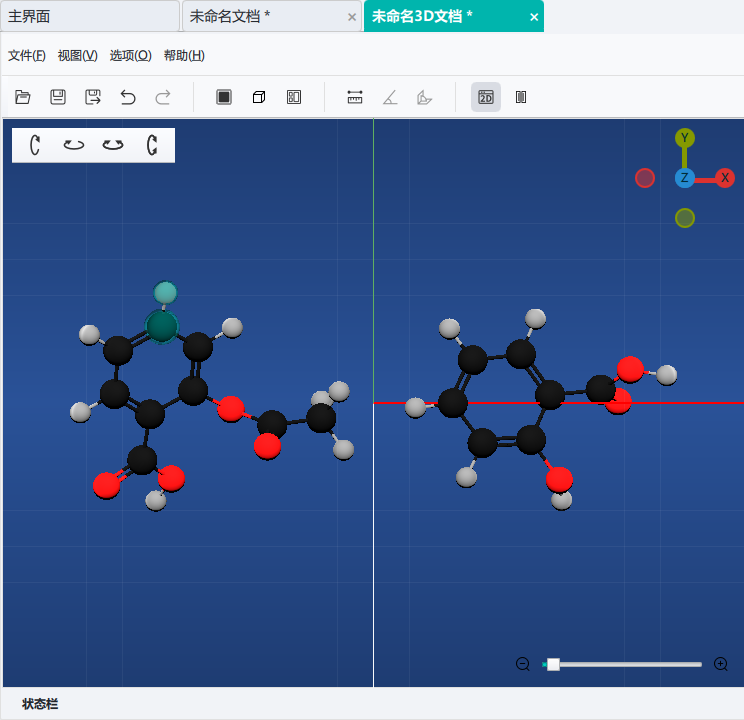
ChemDraft 支持从二维结构快速生成三维模型,并提供旋转、缩放、视角调整以及多种模型显示方式,使用户可以从不同角度分析分子空间结构。
打开3D视图
用户可以通过以点击顶部标准工具栏中的「3D视图」按钮,或是在顶部菜单栏「视图」→「3D视图」打开3D视图。
打开窗口后,系统默认生成并显示当前画板中全部化学结构的三维模型。如果画板中包含多个结构,用户可以先框选指定结构,再打开3D视图,此时窗口仅显示选中结构对应的三维模型,方便针对单个分子进行观察。
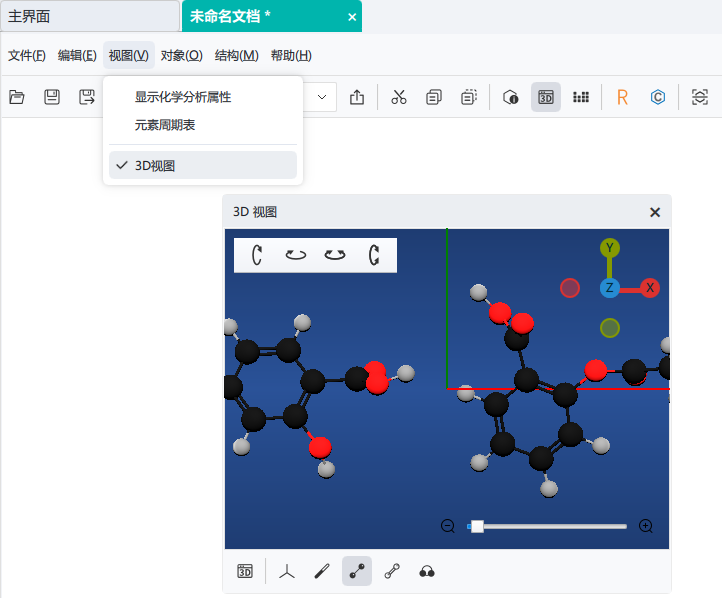
在3D视图窗口中,用户可以通过鼠标快速调整模型观察角度。通过以下多种操作方式,用户可以从任意角度查看分子的空间结构:
鼠标右键拖动:旋转三维模型,调整观察角度;
鼠标滚轮滚动:缩放模型大小;
缩放滑块调整:通过窗口下方缩放控制条调整模型显示比例。
自动旋转模式
3D视图支持自动旋转功能,可使分子模型按照设定方向连续旋转,方便观察整体空间构型。
窗口顶部提供多种自动旋转模式:
垂直轴旋转:模型沿垂直方向持续旋转;
水平轴旋转:模型沿水平方向持续旋转;
水平往复旋转:模型沿水平方向进行往返旋转;
垂直往复旋转:模型沿垂直方向进行往返旋转。
不同旋转模式可以同时启用,实现多方向组合旋转效果。例如,同时开启水平旋转和垂直旋转,可以使分子模型进行空间复合旋转,从多个角度展示分子构型。
取消选中的旋转模式即可停止对应方向的自动旋转。
三维视角调整
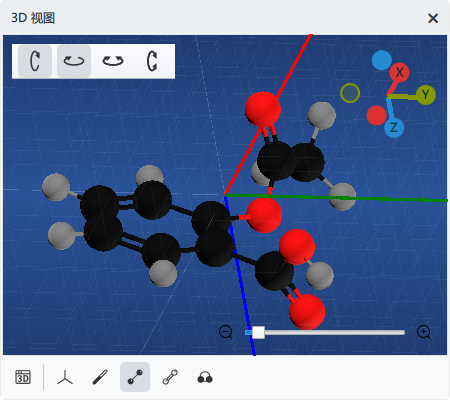
3D窗口右上角提供三维坐标轴,用于辅助判断当前模型空间方向。
点击坐标轴中的方向标识后,系统会自动调整观察视角,使对应方向轴朝向用户,并重新定位模型显示区域,方便用户快速切换标准观察方向。
例如,点击 X 轴方向后,模型会自动切换至沿 X 方向观察的视角,同时调整模型在窗口中的显示位置。
通过坐标轴控制,用户可以快速查看分子的不同空间方向。
三维模型显示模式
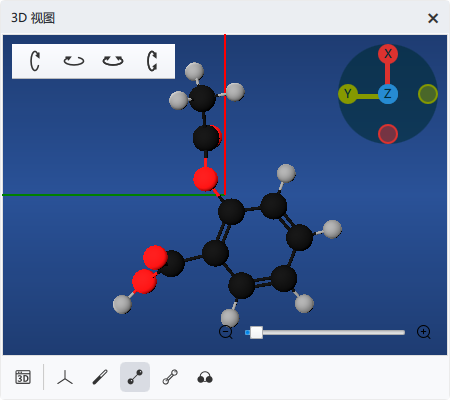
3D视图窗口底部提供多种模型显示模式,用户可以根据观察需求切换分子三维显示效果。
不同显示模式通过不同的原子和化学键表现方式,帮助用户从结构连接、空间构型以及分子尺寸等角度观察三维模型。
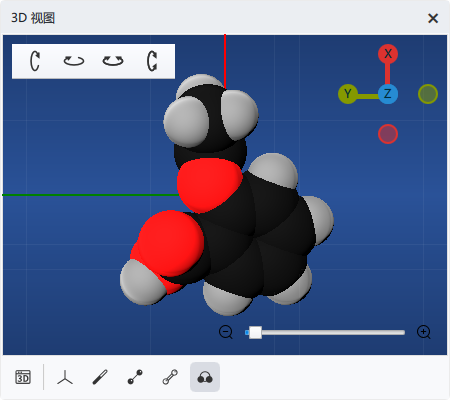
ChemDraft 支持以下三维显示模式:
Wireframe(线框模式)
线框模式以线条表示原子之间的连接关系,不显示完整原子模型。该模式突出分子骨架和键连接关系,模型简洁,适合快速查看复杂分子的整体结构。
适用于:查看分子连接关系、分析分子骨架、浏览大型分子整体构型。
Stick(棒状模式)
棒状模式以细棒表示化学键,并保留原子位置关系。相比线框模式,棒状模式能够更加直观地展示原子连接,同时保持较高的结构清晰度。
适用于:查看键连接方式、分析键角和空间排列、观察分子构象变化。
Ball and Stick(球棍模型)
球棍模型使用球体表示原子,使用圆柱或棒状结构表示化学键。该模式能够同时展示原子位置、键连接关系以及分子空间构型,是最常用的三维分子显示方式。
适用于:常规分子结构观察、教学展示、分子构型分析。
Cylindrical Bonds(圆柱键模式)
圆柱键模式使用圆柱体表示化学键,使键连接关系更加立体直观。该模式重点突出化学键的空间方向和连接关系,同时保持较清晰的原子排列信息。
适用于:观察键连接方式、分析键角和空间方向、查看分子三维骨架结构。
Space Filling(空间填充模型)
空间填充模型根据原子的空间大小显示分子形态,原子以接近真实范德华半径的比例进行展示。该模式能够直观表现分子的空间占据范围和表面形态。
适用于:分析分子大小、观察空间位阻、研究分子表面特征。
进入3D编辑环境
3D窗口底部提供3D编辑入口。点击该按钮后,系统可以进入专业三维分子编辑环境,对当前分子模型进行进一步编辑和分析。
在3D编辑环境中,用户可以进行更加深入的三维操作,包括模型调整、空间结构观察以及三维分子处理等。
该功能满足用户从二维结构绘制到三维分子分析的完整工作流程。