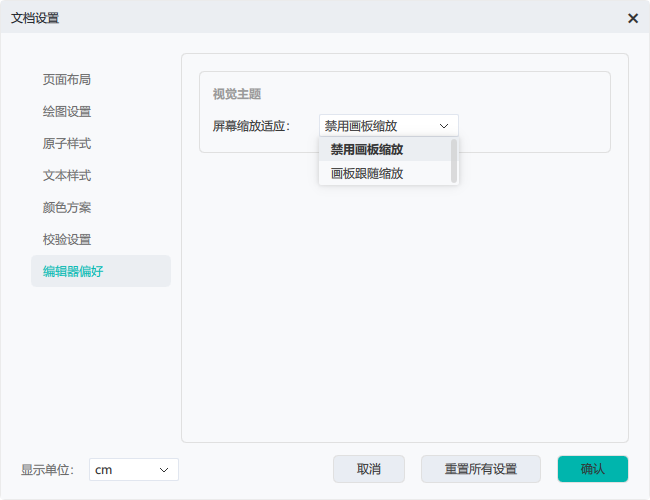
文档设置是 ChemDraft 中管理文档全局参数的核心功能,涵盖页面布局、绘图样式、原子与文本外观、颜色方案、校验规则及编辑器偏好等。用户可通过顶部菜单栏的「文件」→「文档设置」打开该对话框。
对话框底部提供以下全局控制项:
显示单位:可切换设置内容整体使用的单位,默认为 cm(厘米),支持切换为 英寸、Points(点)、Picas(皮卡)。
取消:放弃当前所有未保存的修改,关闭对话框。
重置所有设置:将所有设置项恢复为默认值(注意:此操作不可撤销)。
确认:完成设置后,点击「确认」按钮,系统会弹出应用范围选择窗口,用户可以根据需求选择设置的生效范围。
页面布局
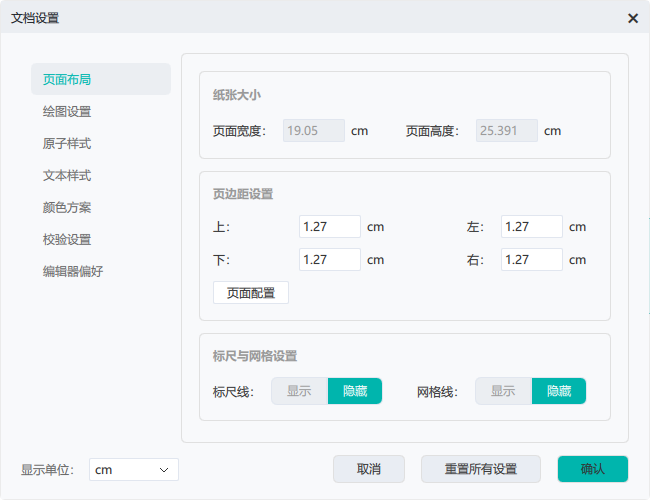
页面布局标签用于设置文档的纸张尺寸、页边距及辅助显示工具。
纸张大小:提供预设的纸张尺寸选项,也可手动输入宽度和高度(单位与全局显示单位一致)。
页边距设置:分别设置上、下、左、右四个方向的边距值。点击「页面配置」,可以设置纸张的大小、方向、页边距。
标尺与网格设置:
标尺线:选择「显示」或「隐藏」,控制页面标尺的可见性。
网格线:选择「显示」或「隐藏」,控制绘图区网格的可见性。
绘图设置
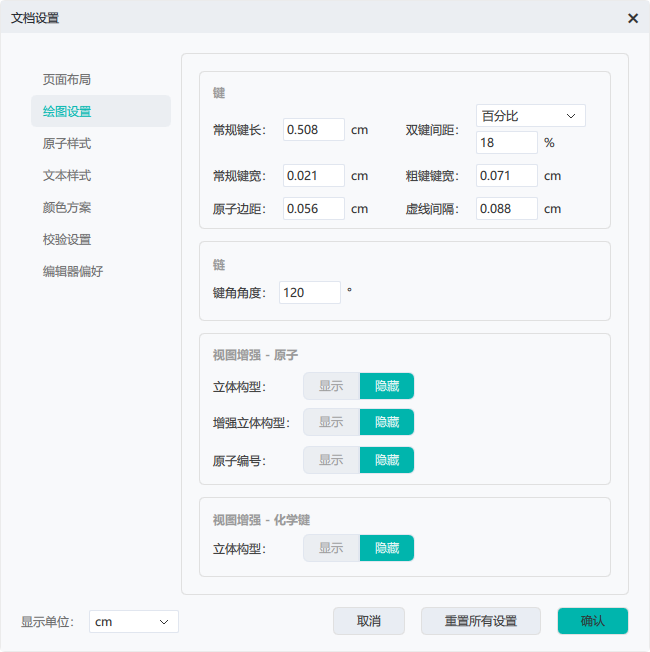
绘图设置标签用于配置化学键的绘制参数。
键:
常规键长:设置普通化学键的长度。
双键间距:设置双键两条平行线之间的间距,以常规键长的百分比表示。
常规键宽:设置普通化学键的线宽。
粗键键宽:设置粗键(如 Bold Bond)的线宽。
原子边距:设置原子标签与化学键端点之间的间距。
虚线间隔:设置虚线键中虚线段与间隔的比例。
键角角度:设置绘制新键时的默认键角(如 120° 适用于 sp² 杂化碳)。
视图增强:
原子:分别控制立体构型标记和原子编号的显示与隐藏。
化学键:控制化学键上立体构型标记的显示与隐藏。
原子样式
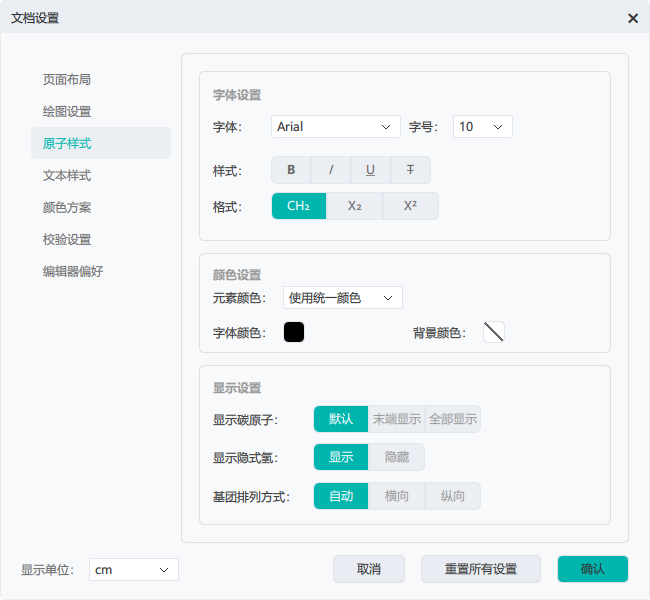
原子样式标签用于配置原子标签的字体、样式及显示规则。
字体设置:选择原子标签的字体、字号,并支持加粗、下划线、删除线等样式。
格式:提供上下标格式的快速设置按钮。
颜色设置:
元素颜色可选择「使用统一颜色」,即所有元素显示为同一颜色。选择后可以元素设置字体颜色和背景色
也可以选择「跟随元素周期表」,即使用和元素周期表匹配的标准配色,如碳为黑色、氧为红色等。
显示设置:
显示碳原子:提供「默认」「末端显示」「全部显示」三种模式,控制碳原子的显示方式。
显示隐式氢:选择「显示」或「隐藏」,控制隐式氢原子的可见性。
基团排列方式:选择「自动」「横向」「纵向」,控制基团在结构中的排列方向。
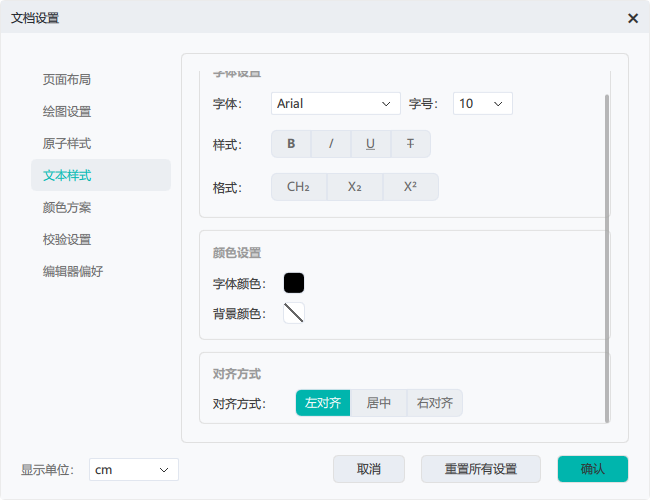
文本样式
文本样式标签用于配置文档中普通文本(非原子标签)的默认样式。
字体设置:选择文本的默认字体、字号,并支持加粗、下划线、删除线等样式。
格式:提供上下标格式的快速设置按钮。
颜色设置:
字体颜色:设置文本的默认颜色。
背景颜色:设置文本的背景色。
对齐方式:设置文本的默认水平对齐方式(左对齐、居中、右对齐)。
颜色方案
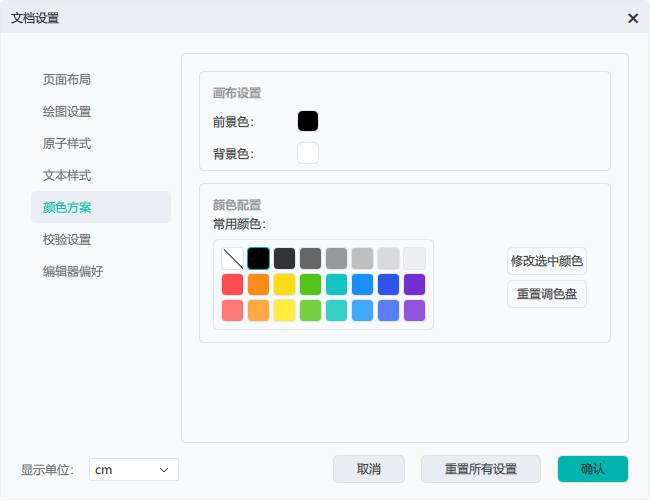
颜色方案标签用于配置画布及调色板的相关设置。
画布设置:
前景色:设置画布中绘制对象的默认颜色。
背景色:设置画布的背景颜色。
颜色配置:
常用颜色:显示当前调色板中的常用颜色列表,便于快速选用。
修改选中颜色:点击后可修改当前选中的颜色值。
重置调色盘:将调色板恢复为默认颜色集合。
校验设置
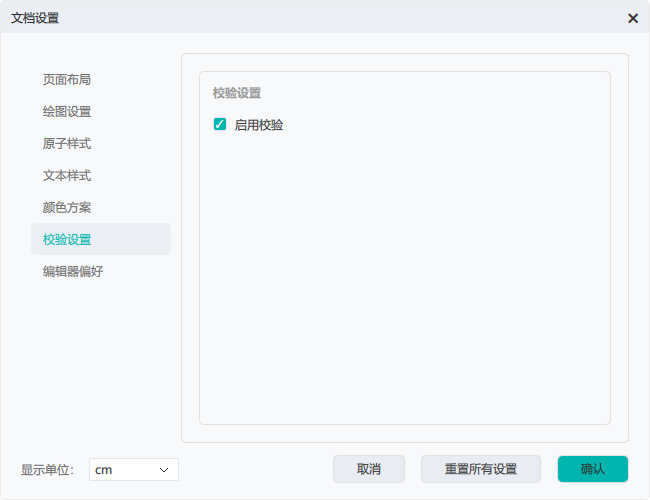
校验设置标签用于控制 ChemDraft 的实时结构校验功能。
勾选「启用校验」后,系统会在绘图过程中实时检查分子的价态、连接性等化学规则,并在发现异常时给出提示(如红色边框高亮)。取消勾选则关闭校验功能。
编辑器偏好
编辑器偏好标签用于配置编辑器层面的行为偏好。
提供「禁用画板缩放」「画板跟随缩放」等选项,控制画板在屏幕缩放时的响应行为。具体选项含义如下:
禁用画板缩放:画板不跟随屏幕缩放,始终保持固定大小。
画板跟随缩放:画板内容随屏幕缩放比例自动调整,以适应不同显示设备。