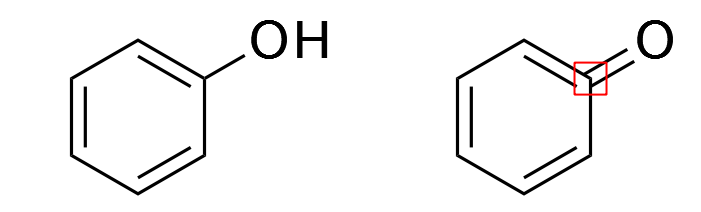
ChemDraft 提供元素周期表、文本工具和快捷键三种原子输入方式,可根据不同的绘图习惯灵活使用。
使用元素周期表
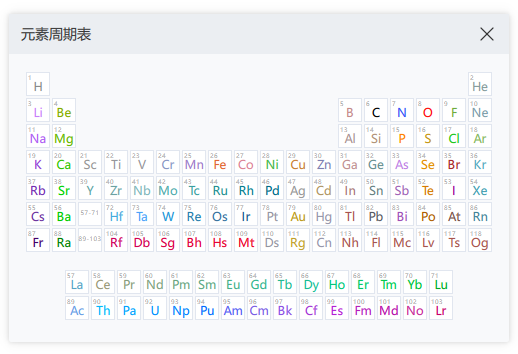
点击工具栏中的「元素周期表」按钮,打开元素周期表窗口。
选择目标元素后:
在画布空白处单击,可创建新的元素;
在已有结构的原子节点上单击,可将该原子替换为所选元素。
该方式适用于所有元素,也是输入不常用元素最直接的方法。
使用文本工具
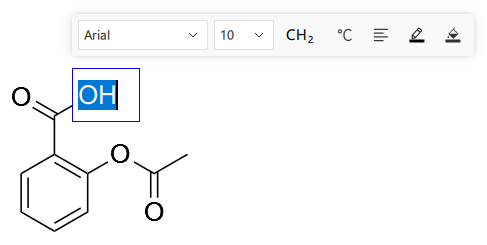
选择左侧工具栏中的文本工具,在画布空白处或结构式节点上单击,输入元素符号即可生成对应元素。
文本工具支持所有元素输入,特别适用于没有快捷键且多字符元素,也可用于创建不带默认氢原子的单个元素。
使用快捷键
对于 C、N、O、S 等常用元素,可直接使用对应的键盘快捷键快速输入。将鼠标移动到画布空白处或目标节点,按下元素符号即可完成元素创建或替换。
| 元素 | 快捷键 |
|---|---|
| C | N |
| N | O |
| O | S |
| S | 更多元素快捷输入方式及对应快捷键,请参见附录 A.1《元素快捷输入》。 |
自动补氢
在空白画布中使用元素周期表或快捷键输入部分元素时,ChemDraft 会根据元素的默认价态自动补充氢原子,使其保持常见的稳定结构。例如输入 C 时默认生成 CH₄,输入 N 时生成 NH₃,输入 O 时生成 H₂O。
在继续绘制分子时,系统会根据形成的化学键自动调整氢原子数量。例如,为 CH₄ 添加一条单键后,结构会自动变为 CH₃。继续连接新的化学键,氢原子会继续减少,因此在正常绘图过程中,无需手动修改氢原子数量。

对于支持自动补氢的元素,连续点击同一元素可在不同价态之间快速切换。每点击一次,系统会减少一个氢原子;当减至单一元素(如 C )后,再次点击则恢复为默认状态( CH₄),并继续循环。该功能便于用户在不同价态需求之间灵活切换。
如果需要在画布中保留一个不带默认氢原子的元素,除了重复点击切换至单一元素外,还可以使用文本工具直接输入元素符号。对于需要指定氢原子数量或特殊配平状态的情况,也可使用文本工具直接输入相应的化学式。
价态检测
ChemDraft 会实时检查结构中各原子的价态是否正确。当元素形成的化学键数量超出正常价态时,系统会自动在对应原子位置显示红色边框进行提示。该检查同时适用于显示元素和隐藏碳原子节点。当调整结构至正确价态后,红色提示将自动消失。