ChemDraft 内置多种常见绘图模式,可根据不同期刊、出版规范及使用场景快速切换相应的绘图参数。不同绘图模式主要调整化学键长度、线宽、字体字号、箭头尺寸、对象间距等默认样式,使生成的化学结构更符合对应出版物或应用场景的排版要求。
用户可在开始绘图前选择合适的绘图模式,也可根据需要在绘图过程中进行切换,以获得统一、规范的绘图效果。
| 绘图模式 | 适用场景 | 说明 |
|---|---|---|
| ACS Document 1996 | ACS系列期刊 | 按照美国化学会(ACS)出版规范设置,适用于ACS系列期刊及相关科研论文。 |
| Adv. Synth. Catal. | 有机合成与催化 | 针对《Advanced Synthesis & Catalysis》期刊优化,适用于有机合成、催化及方法学研究。 |
| Custom | 自定义 | 用户可根据实验室规范、期刊要求或个人习惯,自定义并保存绘图参数。 |
| J. Chin. Chem. Soc. | 化学综合研究 | 适用于《Journal of the Chinese Chemical Society》期刊推荐的结构绘图风格。 |
| J. Het. Chem. | 杂环化学 | 适用于《Journal of Heterocyclic Chemistry》及杂环化学相关研究。 |
| J. Mol. Mod. (1 Column) | 单栏论文排版 | 针对《Journal of Molecular Modeling》单栏版式优化,适用于论文单栏排版。 |
| J. Mol. Mod. (2 Column) | 双栏论文排版 | 针对《Journal of Molecular Modeling》双栏版式优化,适用于双栏论文。 |
| Nature Research | Nature系列期刊 | 适用于Nature及其旗下期刊的结构绘图风格。 |
| New A4 Document | 普通文档 | 面向A4页面的通用绘图模式,适用于实验记录、报告及日常文档。 |
| Phytomedicine | 天然药物研究 | 针对《Phytomedicine》期刊优化,适用于天然产物、药物及植物化学研究。 |
| RSC (1 Column) | 单栏论文排版 | 按照英国皇家化学会(RSC)期刊单栏版式优化。 |
| RSC (2 Column) | 双栏论文排版 | 按照英国皇家化学会(RSC)期刊双栏版式优化。 |
| Science of Synthesis | 合成方法学 | 适用于《Science of Synthesis》数据库及有机合成相关出版物。 |
| Teaching | 教学演示 | 面向课堂教学、培训及演示场景,通常采用较大的字体及图形尺寸,便于阅读和展示。 |
在软件顶部的标准工具栏中,点击绘图模式下拉框,即可展开所有内置绘图模式。选择需要使用的绘图模式后,系统将自动切换至对应的绘图规范。
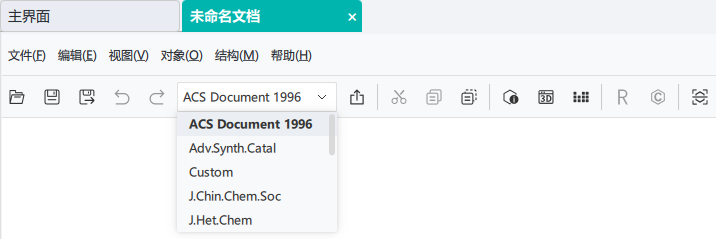
切换绘图模式后,系统会弹出应用设置更改对话框,用于指定新的绘图模式的生效范围。
用户可根据实际需要选择以下两种应用方式:
| 选项 | 说明 |
|---|---|
| 仅应用于新创建的内容 | 当前画布中已有的结构、文本及图形对象保持不变,仅之后新绘制或新插入的内容采用新的绘图模式。适用于在不影响现有排版的情况下调整后续绘图样式。 |
| 更新所有内容 | 将当前绘图模式应用于整个文档,包括已有对象及后续新建内容。系统会统一调整文档中的绘图参数,使所有对象保持一致的出版风格。 |
选择完成后,点击确认应用即可完成绘图模式切换;点击取消则放弃本次修改。