ChemDraft 提供独立的文本工具,可用于输入化学名称、实验说明、反应条件及普通文字等内容。
编辑文本
选择左侧绘图工具栏中的「文本工具」,在画板中单击即可创建文本框并输入文字。文本输入完成后,切换到其他绘图工具,或在画板空白处单击,即可生成文本。
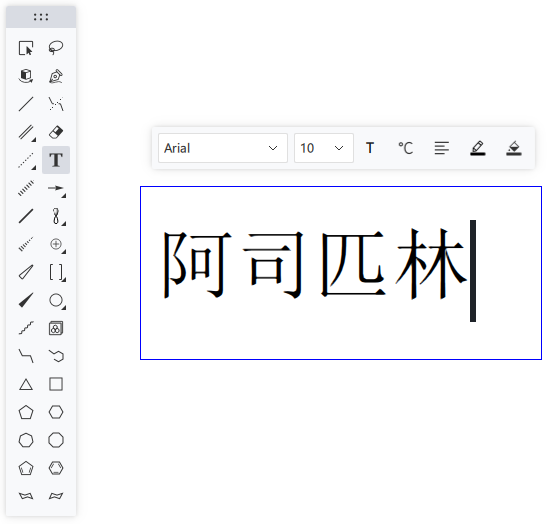
单击已有文本即可重新进入编辑状态,对文字内容进行修改。
使用选择工具选中文本对象后,可拖拽移动文本位置,拖动选择框四周的控制点调整文本大小,并通过旋转控制杆调整文本角度。
文本对象可通过Delete 键、Backspace 键或橡皮擦工具删除。
字体与字号
选中文本后,可通过浮动工具栏快速设置文字格式,包括字体、字号、字体样式、特殊符号、文字排版、颜色及图框等。
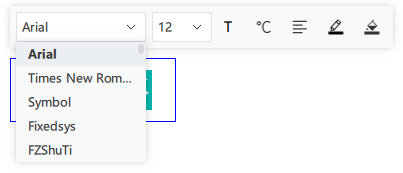
ChemDraft 内置丰富的字体库,可满足论文、专利、教材及演示文稿等不同场景的排版需求。选中文本后,可通过浮动工具栏中的字体和字号下拉框快速调整文字样式。
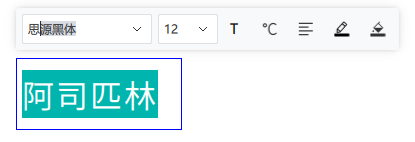
字体可以单击字体下拉框,从列表中选择所需字体;也可以在字体输入框中输入字体名称或名称关键字,字体列表会自动筛选匹配结果,按 Enter 键即可快速切换至对应字体。
字号同样支持通过下拉列表选择,也可直接输入具体字号数值进行设置。
字体样式
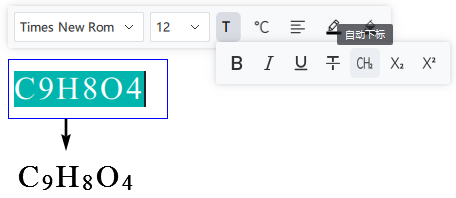
目前ChemDraft 支持以下文字样式:加粗、斜体、下划线、删除线、自动下标、下标、上标。
其中,自动下标可自动识别化学式中的数字,并按照化学书写规范自动显示为下标。
常用特殊符号
浮动工具栏提供常用实验和化学符号,可直接插入文本,包括:
| 符号 | 说明 |
|---|---|
| ℃ | 摄氏度 |
| △ | 加热符号 |
| ↑ | 气体生成符号 |
| ↓ | 沉淀生成符号 |
文字排版
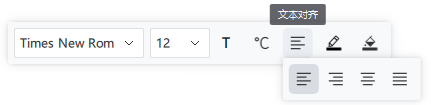
支持以下文字对齐方式:左对齐、居中对齐、右对齐、两端对齐,可根据排版需求调整文本在文本框中的显示方式。
文字颜色与背景色
选中文本后,可通过浮动工具栏中的「颜色工具」修改文字颜色,也可设置文本背景色,使文字更加醒目,便于突出重点内容或进行分类标注。
文字颜色和背景色的设置方式相同,均支持以下功能:
默认颜色:快速选择软件提供的常用颜色。
最近使用颜色:自动记录最近使用过的颜色,方便快速重复使用常用配色,提高绘图效率。
更多颜色:打开颜色设置窗口,自定义所需颜色。
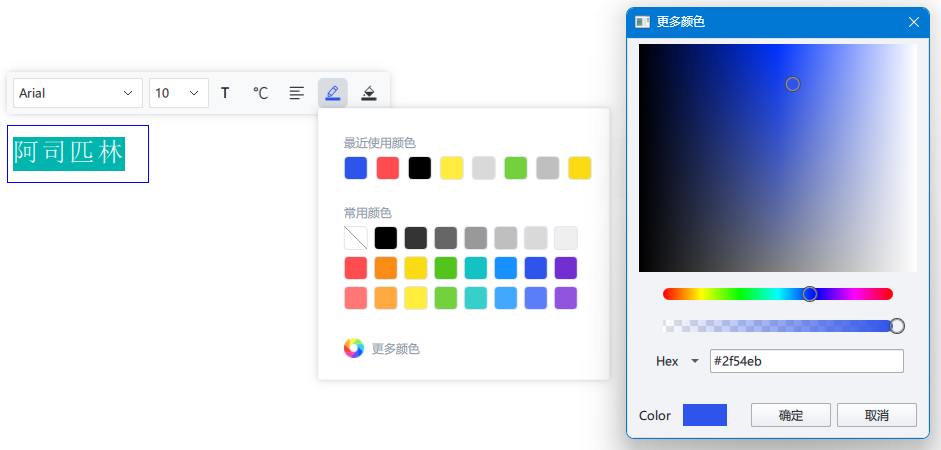
在更多颜色窗口中,可通过以下方式选择颜色:
在色盘中直接单击选择颜色;
拖动颜色滑块调整颜色;
设置颜色透明度;
直接输入 HEX 颜色值,快速设置指定颜色。
设置完成后,单击确定即可应用当前颜色。