浮动工具栏是一组与当前对象相关的快捷编辑工具。当用户在绘图区选中一个或多个对象时,系统会自动显示浮动工具栏,无需进入菜单或工具栏,即可快速完成常用编辑操作,提高绘图效率。
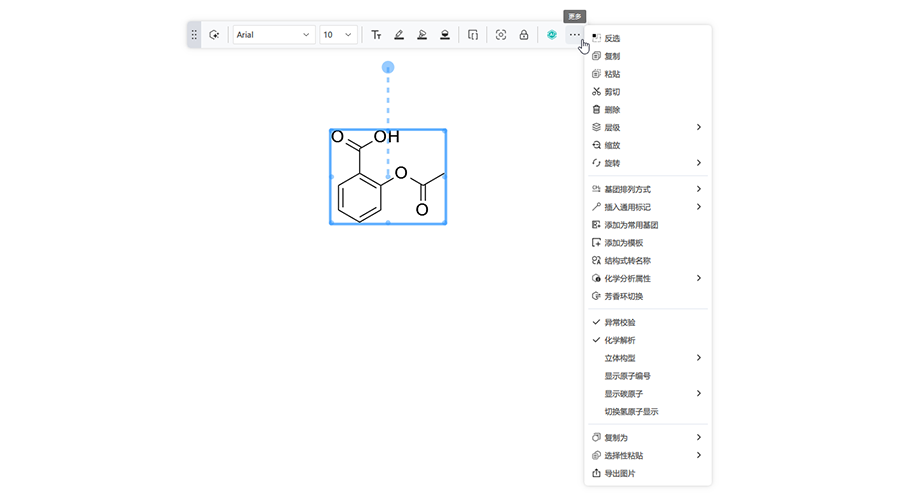
更多扩展操作可通过浮动工具栏右侧的「更多(···)」菜单访问。该菜单提供与当前对象相关的高级编辑功能,部分功能与右键快捷菜单保持一致,方便用户根据操作习惯选择不同的使用方式。
浮动工具栏功能
浮动工具栏会根据当前选中的对象动态显示对应的快捷操作。不同类型的对象显示的功能有所不同。
常用功能可分为以下几类:
| 分组 | 包含功能 |
|---|---|
| 文本设置 | 字体、字号、加粗、斜体、下划线、上下标等文字格式设置 |
| 外观设置 | 字体颜色、高亮颜色、填充颜色等对象外观设置 |
| 对象编辑 | 添加图框、连接化学键、结构整理、组合对象、锁定对象等快捷操作 |
| 更多菜单 | 提供对象的扩展编辑功能,包含传统右键菜单中的相关命令 |
调整浮动工具栏位置
浮动工具栏支持自由调整显示位置,以满足不同绘图习惯和屏幕布局需求。
默认情况下,浮动工具栏会显示在所选对象附近。将鼠标移动至浮动工具栏最左侧的移动区域,按住鼠标左键拖拽,即可将浮动工具栏移动到画布中的任意位置。
移动完成后,浮动工具栏会自动固定在新的位置。此时,移动区域会显示图钉按钮,表示当前工具栏已处于固定状态。
如需恢复默认显示方式,点击移动区域中的「图钉」按钮即可解除固定。解除固定后,浮动工具栏将恢复为跟随所选对象显示,并自动出现在对象附近。

使用说明
浮动工具栏会根据当前选中的对象自动切换可用功能,仅显示当前对象支持的编辑命令。不同类型的对象显示的功能可能不同,例如文本对象会显示文字编辑相关功能,化学结构会显示结构编辑相关功能,箭头、图形等对象则会显示对应对象的专用编辑功能。该设计可有效减少界面干扰,提高编辑效率。
对象分类统计与快速筛选
当用户使用框选工具同时选择多个对象时,浮动工具栏会自动识别当前选择区域内的对象类型,并按照对象类别进行统计显示。
系统会根据化学绘图中的常见对象类型,将选中的内容自动划分为:
| 对象类别 | 说明 | 分子 |
|---|---|---|
| 化学结构对象,包括完整分子、结构片段等。 | 图形 | 辅助绘图对象,包括圆形、矩形、线段、弧线等图形元素。 |
| 箭头 | 反应箭头、电子推动箭头等方向指示对象。 | 文本 |
| 文本说明、结构标注及其他文字对象。 | 每个类别后方会显示当前选中的对象数量,用户可以快速了解当前选择内容的组成情况。 | 点击浮动工具栏中的任意对象类别后,系统会自动进行对象筛选,仅保留该类别对象的选中状态,方便用户进行针对性编辑。 |
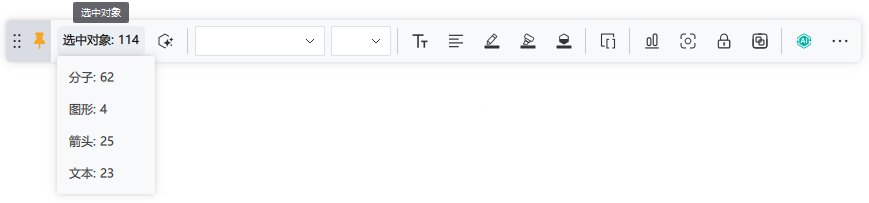
相比传统多对象选择只能显示统一选中状态,该功能能够帮助用户快速识别复杂画布中的对象组成,减少查找和筛选操作。