在ChemDraft 主界面点击「新建」→「新建2D结构」,会进入2D绘图界面。
绘图界面采用模块化界面设计,主要由标题栏、菜单栏、标准工具栏、绘图区、绘图工具栏、浮动工具栏、右键快捷菜单、状态栏、「知了」AI 助手面板等部分组成,各区域分工明确,可满足化学结构绘制、编辑及智能辅助分析等需求。
整个界面可分为以下几个区域:
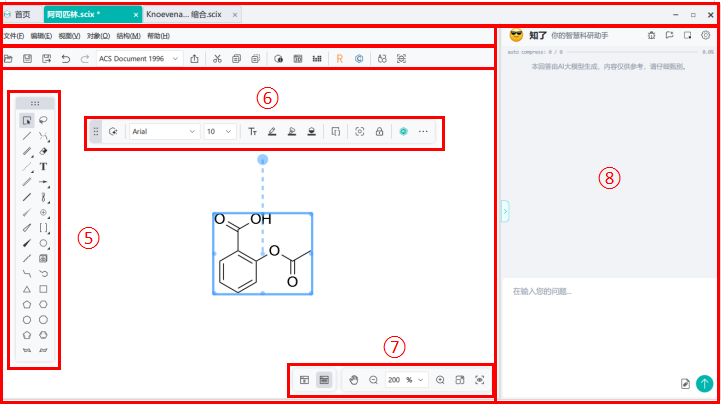
| 序号 | 名称 | 功能 |
|---|---|---|
| ① | 标题栏 | 显示主界面标签、当前文档标签 |
| ② | 菜单栏 | 提供软件各项功能入口 |
| ③ | 标准工具栏 | 提供常用操作快捷入口 |
| ④ | 绘图区 | 用于绘制和编辑化学结构 |
| ⑤ | 绘图工具栏 | 提供化学结构绘制工具 |
| ⑥ | 浮动工具栏 | 提供对象快速编辑功能 |
| ⑦ | 状态栏 | 提供画布显示与缩放控制 |
| ⑧ | 「知了」科研智能体 | 提供 AI 智能辅助功能 |