ChemDraft 提供多种对象选择方式,可根据编辑需求灵活选择。
单击选择
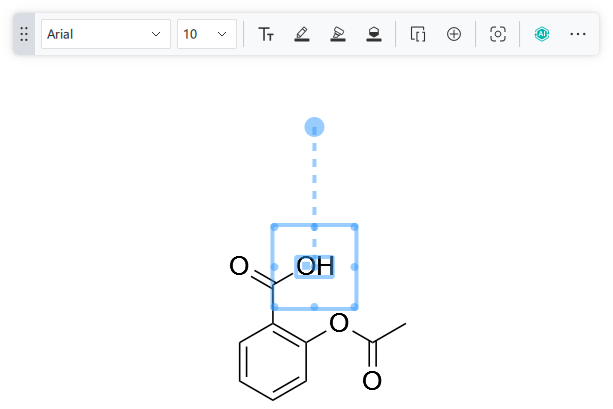
使用选择工具,单击画板中的对象即可完成选择,包括元素、化学键、文本、图框等。选中对象后,周围会显示蓝色控制框,并自动弹出浮动工具栏,可进行字体、颜色、图框、锁定等快速编辑。
框选(矩形选择)
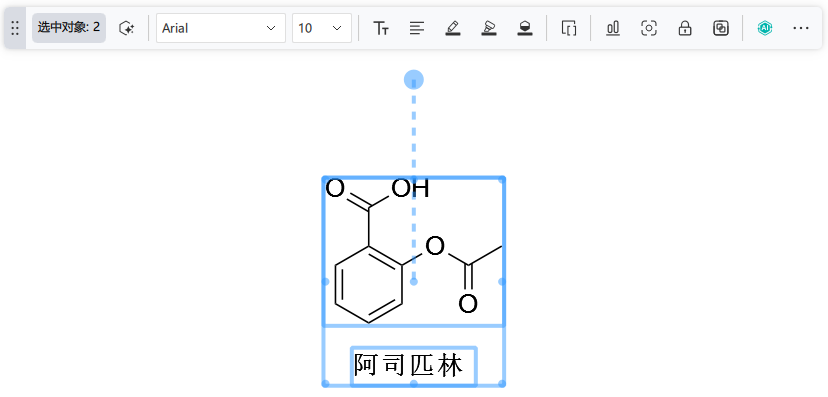
使用选择工具,在画布空白区域按住鼠标左键并拖拽,形成一个矩形选框,选框范围内的所有对象将被同时选中。
套索选择
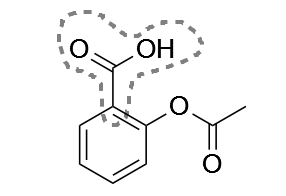
选择套索工具,按住鼠标左键在画布上绘制任意形状的闭合区域,区域内的所有对象将被选中。套索选择适用于选择分布不规则或需要避开特定对象的结构。
追加选择与减选
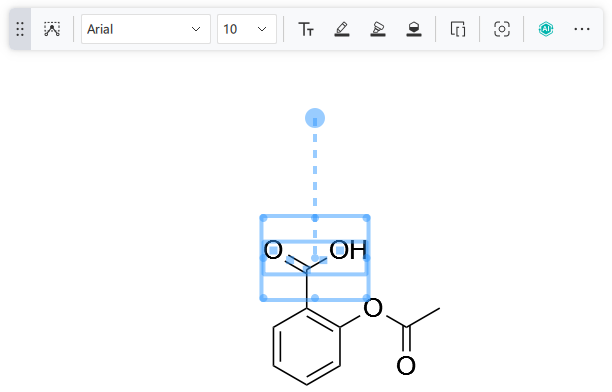
按住 Shift 键的同时单击其他对象,可将其追加到当前选择中。
按住 Shift 键的同时单击已选中的对象,可将其从选择中移除。
使用 Shift 键配合框选或套索拖拽,也可实现追加或减选。
结构选择
双击结构式中的任意原子或化学键,系统会自动识别并选中该原子所在的整个分子结构(即通过化学键连接的所有原子)。这一功能在编辑复杂分子时尤为实用,无需逐个框选即可快速定位整个分子。
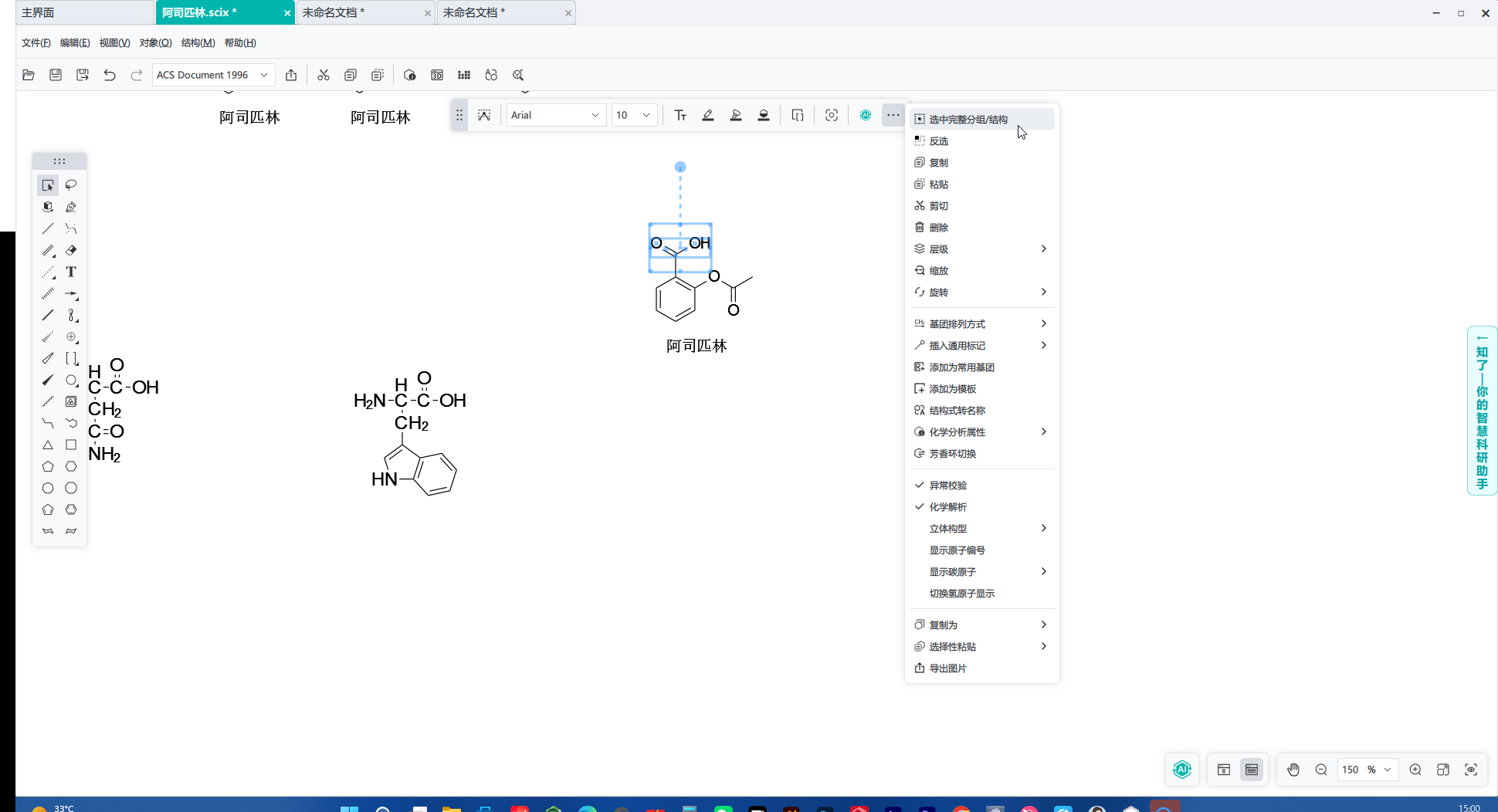
当用户仅选中了结构的一部分(例如只选中了苯环上的一个取代基)时,浮动工具栏的「更多(···)」菜单中会出现「选中完整分组/结构”选项。选中该选项后,系统会自动扩展选择范围,将所在的整个结构全部选中。
全选与反选
点击顶部菜单栏「编辑」→「全选」,或按 Ctrl + A / Cmd + A,选中画布上的所有对象。
选中对象后,在浮动工具栏「更多」→「反选」,可反向选择当前未选中的对象。
不同选择方式对比
| 操作方式 | 选择范围 | 适用场景 |
|---|---|---|
| 单击 | 单个对象 | 修改单个原子或键的属性 |
| 框选拖拽 | 矩形区域内的对象 | 选中相邻的多个对象 |
| 套索工具 | 不规则区域内的对象 | 选中分布不规则的多个对象 |
| Shift + 单击/框选 | 追加或减选 | 在现有选择基础上调整 |
| 全选(Ctrl+A) | 画布上所有对象 | 整体操作 |
| 双击结构 | 整个分子结构 | 快速选中完整分子 |
| 选中完整分组/结构 | 当前选中部分所在的完整结构 | 从局部快速扩展至整体 |
| 反选 | 当前选中之外的所有对象 | 反向操作 |