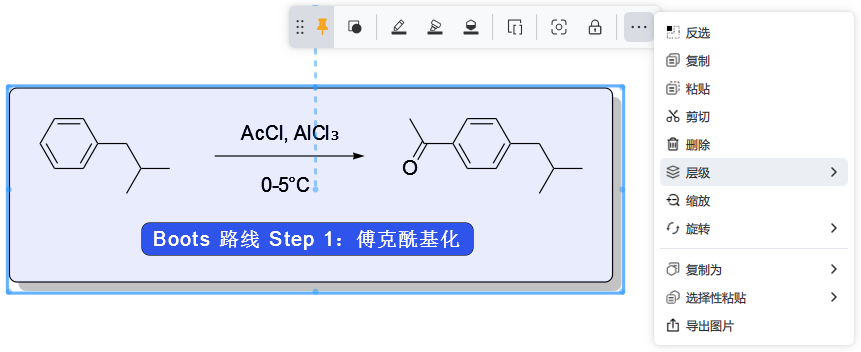
ChemDraft 提供了丰富的图形对象,可用于绘制实验流程图、标注重点内容、绘制示意图以及辅助说明化学结构和反应式。图形对象支持颜色、填充颜色、线条样式及图层等多种属性设置,可满足论文、教材及科研绘图等多种应用场景。
图形类型
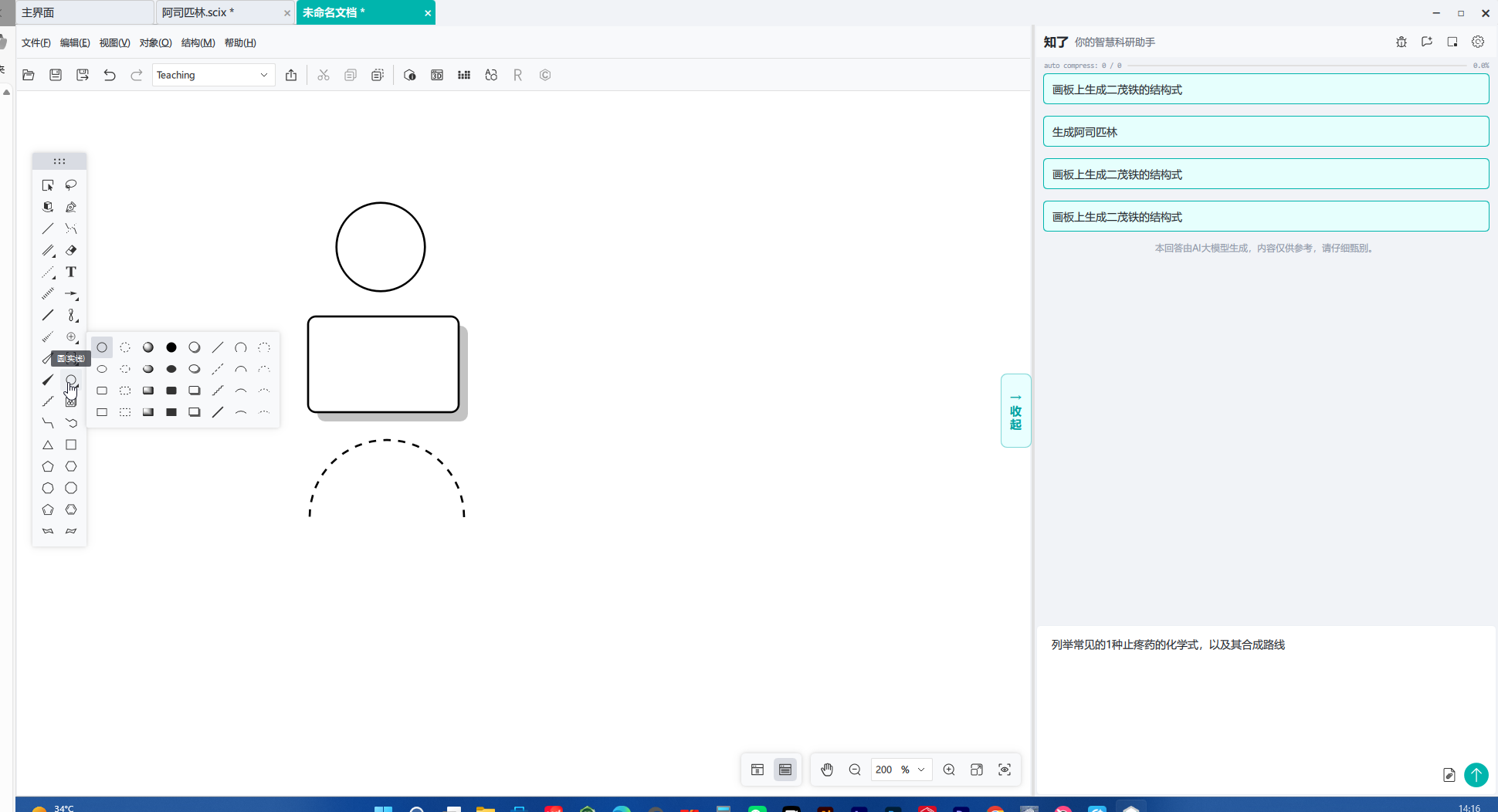
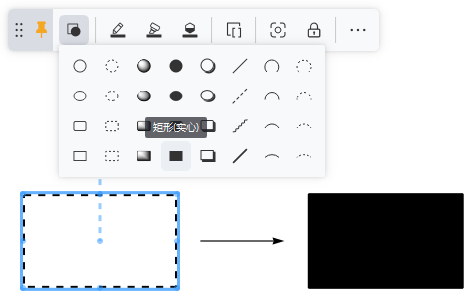
选择左侧绘图工具栏中的「图形工具」,会弹出图形样式面板,支持多种常用图形。
| 图形分类 | 图形样式 |
|---|---|
| 圆形 | 圆形、虚线圆形、立体圆形、实心圆形、阴影圆形 |
| 椭圆 | 椭圆、虚线椭圆、立体椭圆、实心椭圆、阴影椭圆 |
| 矩形 | 矩形、虚线矩形、立体矩形、实心矩形、阴影矩形 |
| 圆角矩形 | 圆角矩形、虚线圆角矩形、立体圆角矩形、实心圆角矩形、阴影圆角矩形 |
| 线段 | 实线、虚线、波浪线、粗线 |
| 弧线 | 实线弧线、虚线弧线、波浪弧线、粗线弧线 |
添加图形对象
选择所需图形后,可通过以下两种方式在画板中绘制图形:
在画板中单击,可生成默认大小的图形对象;
在画板中按住鼠标左键拖拽,可根据拖拽距离直接绘制指定大小的图形。
调整图形大小与角度
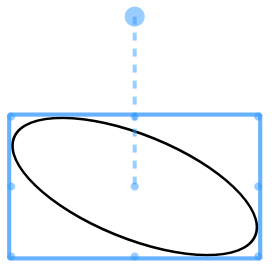
使用选择工具选中图形对象后,可直接调整图形大小及旋转角度。
拖动选择框四个角的控制点,可进行等比例缩放;拖动四条边上的控制点,可进行非等比例缩放,分别调整图形的宽度或高度。
拖动旋转控制杆,可自由调整图形的旋转角度,使图形适应不同排版需求。
调整线段和弧线
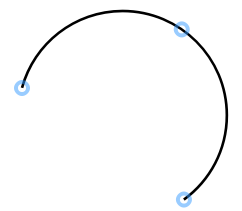
线段和弧线除可调整整体大小外,还支持进一步编辑图形形状。
将鼠标悬停在线段或弧线上时,会显示多个控制点。两端控制点可分别调整线段两端的长度;中间控制点可调整弧线的弯曲程度,使直线与弧线之间自由变化,并快速绘制不同曲率的连接线。
切换图形
选中图形对象后,浮动工具栏中会显示切换图形功能。点击后可直接将当前图形替换为其他图形样式,同时保留原有的位置、大小,无需删除后重新绘制。
例如,可将矩形快速切换为圆角矩形、圆形或椭圆,也可在不同样式之间进行快速切换,提高绘图效率。
设置箭头样式
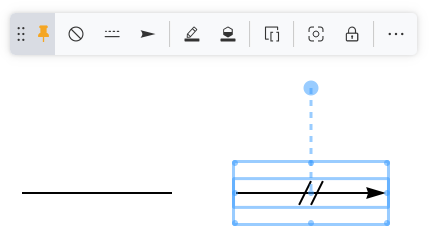
当选中线段或弧线时,浮动工具栏会自动显示箭头样式及线段样式设置。
箭头两端可分别设置为:实心箭头、空心箭头、线形箭头、无箭头。两端可独立设置,因此能够组合出多种箭头形式,快速满足不同类型反应式及流程图的绘制需求。
线段样式支持:实线、虚线、断裂线、终止线。
通过组合箭头样式和线段样式,可将普通线段快速转换为各种反应箭头,无需重新绘制。
设置颜色与填充
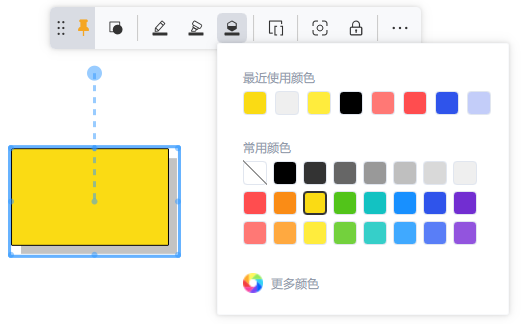
选中图形对象后,可通过浮动工具栏修改图形颜色及填充颜色。
颜色设置支持:默认颜色、最近使用颜色、更多颜色。
在更多颜色窗口中,可通过色盘选择颜色、拖动颜色滑块调整颜色、设置透明度,也可直接输入 HEX 颜色值,快速设置指定颜色。
填充颜色的设置方式与颜色工具一致,可根据需要为封闭图形添加填充效果。
添加图框
在为化学结构、反应式或文本添加背景框时,通常需要先绘制图形,再反复调整图形的位置和大小,使其与内容相匹配。使用图框功能可以省去这一过程。
选中化学结构、反应式、文本或其他对象后,点击浮动工具栏中的「图框」,软件会根据所选对象的范围自动生成大小合适的图框,无需手动绘制和调整尺寸,可快速完成重点标注。
图框支持:圆形、椭圆、矩形、圆角矩形、阴影图框、大括号、中括号、小括号。
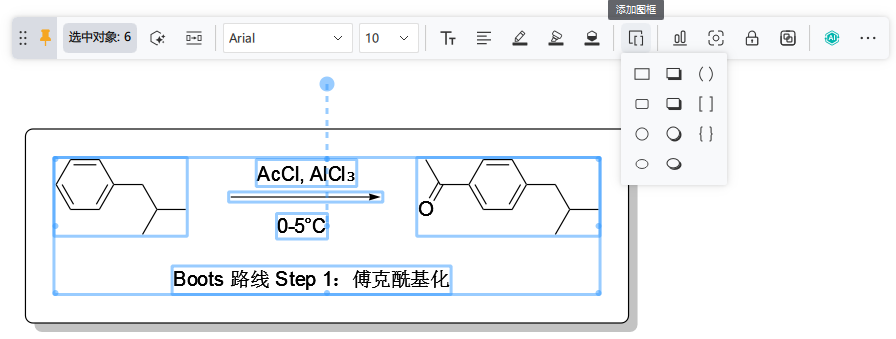
图框生成后,为独立的图形对象,不会与原对象建立绑定关系。可使用选择工具单独选中图框,并根据需要调整大小、旋转角度、修改颜色和填充颜色,也可移动至其他位置重复使用。
图层设置
所有图形对象均支持图层管理。
选中图形对象后,可通过浮动工具栏中的「更多」→「层级」调整对象的前后顺序,也可通过顶部菜单栏「对象」→「层级」完成相同操作。
合理设置图层顺序,可避免图形遮挡化学结构、文本或反应箭头,使图纸排版更加清晰。