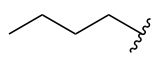
ChemDraft 提供多种原子标记工具,可用于表示离子、电荷、自由基、电子分布、氢原子立体构型以及连接点等特殊化学信息。
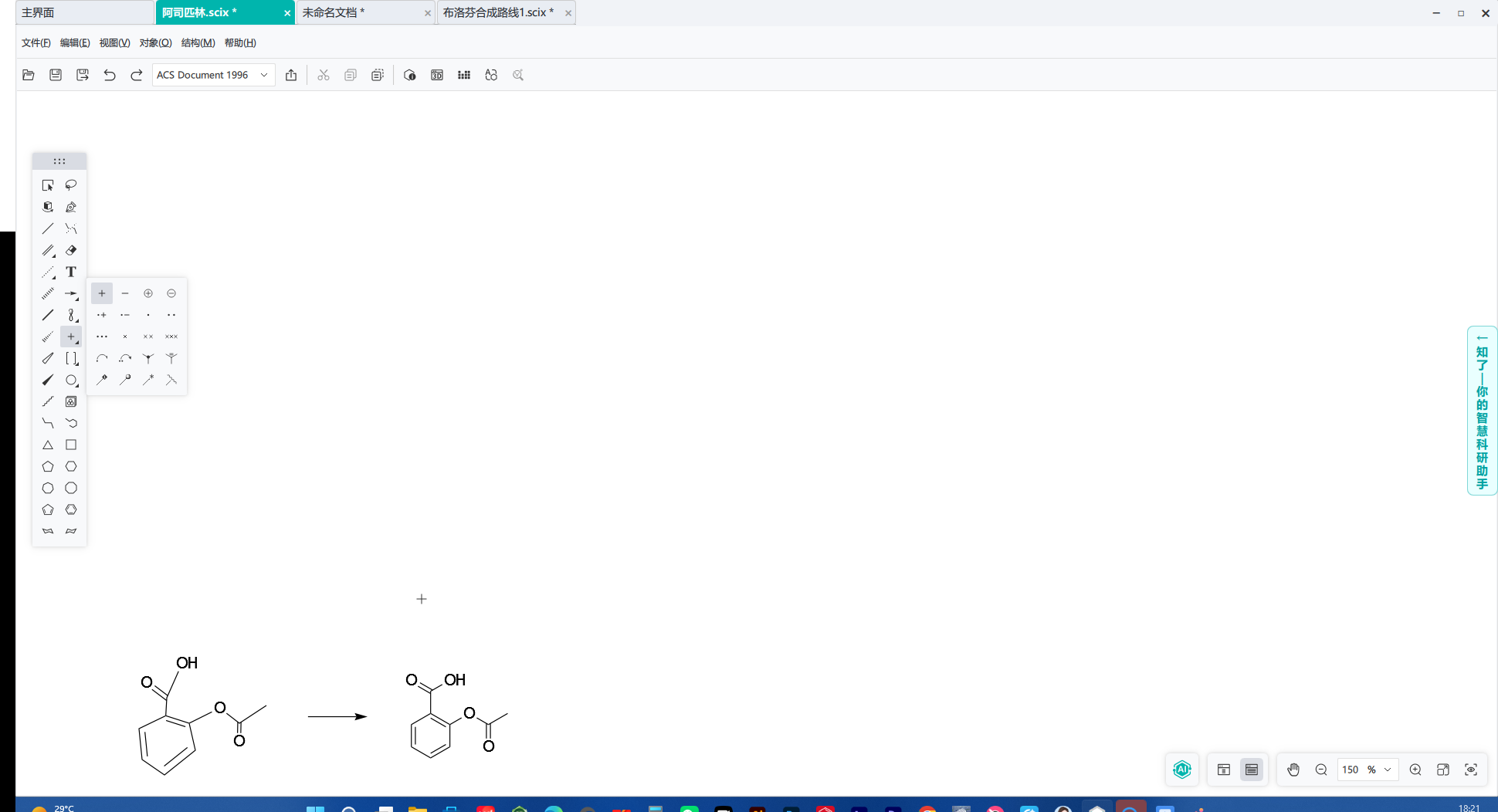
选中需要设置的原子后,可通过左侧工具栏中的「电荷工具」进行设置。
添加电荷
电荷用于表示离子或带电原子。ChemDraft 提供普通电荷和圆圈电荷两种显示样式,两者具有相同的化学意义,仅显示方式不同。
| 图标 | 名称 | 快捷键 | 说明 |
|---|---|---|---|
 | 正电荷 | +(节点) | 在原子上添加正电荷 |
 | 负电荷 | -(节点)4(键) | 在原子上添加正电荷 |
 | 圆圈正电荷 | 5(键) | 以圆圈样式显示正电荷 |
 | 圆圈负电荷 | 以圆圈样式显示负电荷 | 添加电荷 |
单击左侧工具栏中的电荷工具,在弹出的工具面板中选择相应的电荷类型,再单击目标原子即可完成设置。在同一个原子上多次单击,可逐级增加电荷数,例如 + → 2+ → 3+,或 − → 2− → 3−。
如果第一次添加电荷时调整了显示位置,后续继续添加的电荷将不会与原有电荷重叠,而是保持当前的显示位置。
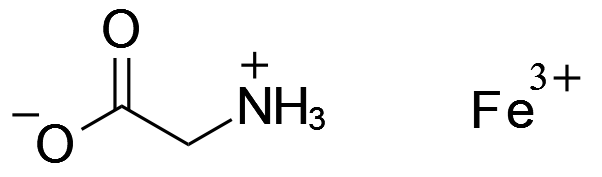
也可以使用快捷键快速添加电荷。将鼠标悬停在需要添加电荷的原子上,按键盘上的「+」或「-」键即可分别添加正电荷或负电荷。连续按下「+」或「-」键时,电荷同样会逐级累加。
调整电荷位置
在单击添加电荷时(使用工具面板),按住鼠标左键并拖拽,可在放置前调整电荷标记在原子周围的方位,以适应不同结构的空间布局需求。
也可以在电荷添加完成后,使用「选择工具」选中电荷标记,然后拖拽至目标位置。该方式可自由调整电荷在原子周围的方位。
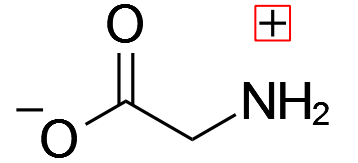
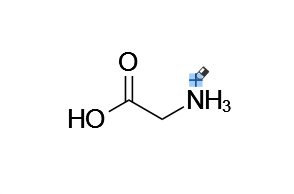
但当电荷标记被拖拽至远离其所关联的原子时,电荷会与原子断开关联,电荷标记会以红色边框高亮,提示存在异常。将电荷标记拖回至原子附近后,系统会自动重新建立关联。
删除电荷
电荷标记添加完成后,可使用「选择工具」选中电荷标记,按 Delete 或 Backspace 键即可删除;也可以切换至「橡皮擦工具」,单击电荷标记将其删除。
删除电荷后,系统会自动重新计算原子的化合价,并根据默认规则恢复氢原子的配平。
自由基与电子
自由基和电子标记可用于表示未成对电子、孤对电子以及电子转移过程,在有机反应机理和配位化学中较为常见。
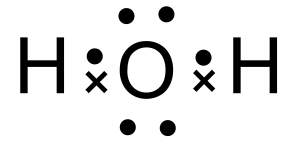
电子既可以使用点(•)表示,也可以使用叉(×)表示,两者化学意义相同,仅用于区分电子来源。
| 图标 | 名称 | 说明 |
|---|---|---|
| • | 单电子自由基 | 在原子上添加一个未成对电子 |
| •+ | 正自由基 | 在原子上同时添加正电荷和未成对电子 |
| •− | 负自由基 | 在原子上同时添加负电荷和未成对电子 |
| • | 单电子 | 表示一个电子 |
| •• | 孤对电子 | 表示一对电子 |
| ••• | 三电子 | 表示三个电子 |
| × | 单电子(叉) | 使用叉号表示一个电子 |
| ×× | 电子对(叉) | 使用叉号表示一对电子 |
| ××× | 三电子(叉) | 使用叉号表示三个电子 |
添加自由基与电子
单击左侧工具栏中的「电荷工具」,在弹出的工具面板中选择相应的电子或自由基类型,再单击目标原子即可完成设置。
添加时按住鼠标左键并拖拽,可在放置前调整标记在原子周围的方位,以适应不同结构的空间布局需求。
调整自由基与电子位置
电子或自由基添加完成后,可使用「选择工具」选中对应标记,并拖拽至目标位置,自由调整其在原子周围的显示方位。
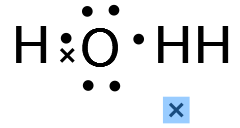
当标记被拖拽至远离其所关联的原子时,将与原子断开关联。将标记拖回至原子附近后,系统会自动恢复与原子的关联。
删除自由基与电子
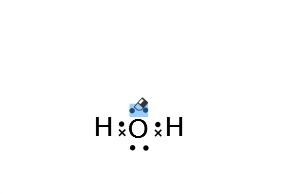
可使用「选择工具」选中电子或自由基标记,按 Delete 或 Backspace 键将其删除;也可以切换至「橡皮擦工具」,单击对应标记即可删除。
删除后,系统会自动更新原子的电子状态,并重新计算相关结构信息。
氢原子立体标记
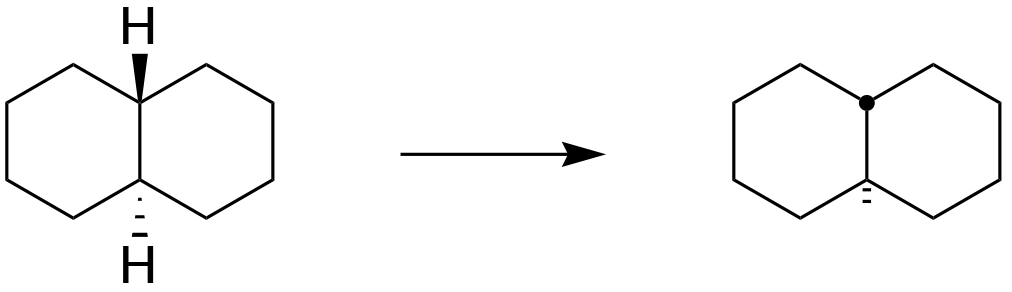
H-点和 H-划用于表示连接在当前原子上的氢原子的空间取向,可在不绘制 C—H 键的情况下表达氢原子的立体构型。
选择 H-点 或 H-划 后,单击目标原子即可完成设置。H-点表示氢原子朝向观察者(突出纸面),H-划表示氢原子背向观察者(伸入纸面)。
| 图标 | 名称 | 说明 |
|---|---|---|
 | H-点 | 表示氢原子朝向观察者 |
 | H-划 | 表示氢原子背向观察者 |
连接点
连接点用于标记结构的连接位置,常用于聚合物、重复单元以及模板结构的绘制。
选择相应的连接点类型后,单击目标原子即可添加连接点。不同类型的连接点适用于不同的结构表达方式。
| 图标 | 名称 | 说明 |
|---|---|---|
 | 编号连接点 | 标记结构的普通连接位置 |
 | 聚合物连接点 | 标记聚合物重复单元的连接位置 |
 | 星号连接点 | 使用星号表示结构连接位置 |
 | 波浪连接点 | 表示连接关系或立体信息未确定 |
编号连接点
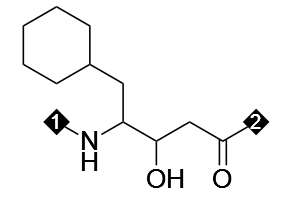
编号连接点用于标记结构中的连接位置,常用于 Markush 结构、可变取代基以及需要指定连接位点的结构绘制。
选择编号连接点工具后,在化学键的端点单击即可添加连接点。继续在同一结构的其他化学键端点添加连接点时,系统会自动按 1、2、3…… 的顺序连续编号,无需手动修改。
聚合物连接点
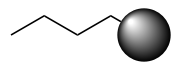
聚合物连接点用于表示聚合物重复单元或固相载体(Bead)的连接位置,常见于聚合物结构、组合化学及固相合成等场景。
选择聚合物连接点工具后,单击目标原子即可完成添加。
星号连接点
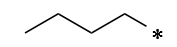
星号连接点使用“*”表示结构连接位置,常用于表示未展开的取代基、重复单元或模板结构中的连接端点,在专利文献和通式结构中较为常见。
选择星号连接点工具后,单击化学键的端点即可完成添加。
波浪连接点
波浪连接点使用波浪线表示连接位置,通常用于表示连接方式、连接位置或立体构型尚未确定的结构,在 Markush 结构和部分专利文献中较为常见。
选择波浪连接点工具后,单击化学键的端点即可完成添加。