状态栏位于绘图区底部,用于快速切换画布模式、调整画布显示比例以及控制绘图区域浏览。在绘制复杂分子时,可适当提高画布缩放比例,以便进行精细编辑。
状态栏功能按钮按照功能分为两个部分:画布模式切换和画布浏览与缩放。

画布模式
状态栏提供「常规模式」和「白板模式」两种画布模式,用于满足不同绘图场景需求。
切换画布模式后,不会改变文档中的结构内容,仅改变当前绘图环境。
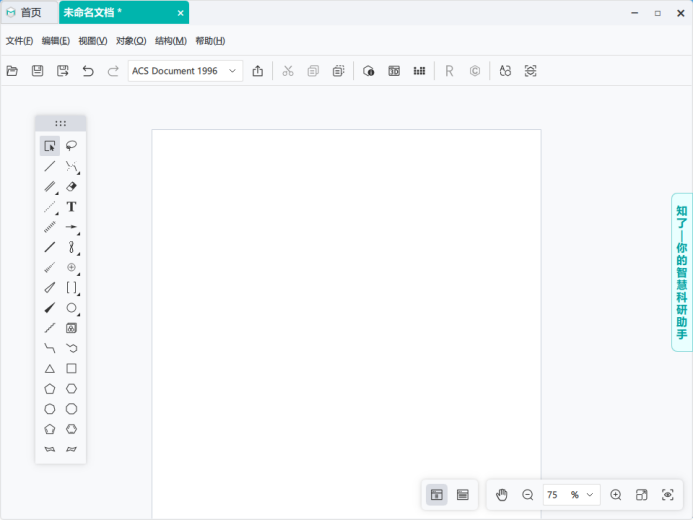
常规模式
点击「常规模式」后,画布显示为固定大小页面。该模式适用于需要明确页面范围和输出尺寸的绘图任务,例如:
化学论文绘制;
实验报告制作;
图片导出;
规范版式设计。
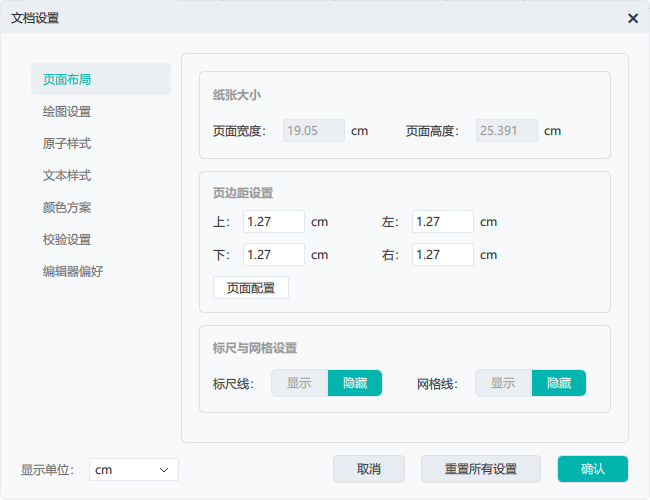
页面大小可通过「文档设置」→「页面布局」→「页面配置」进行调整。
完成页面大小设置后,点击文档设置中的「确认」按钮,系统会提示用户选择应用范围:
「仅应用于新创建的内容」
「更新所有内容」
选择后,页面设置将按照用户指定范围生效。
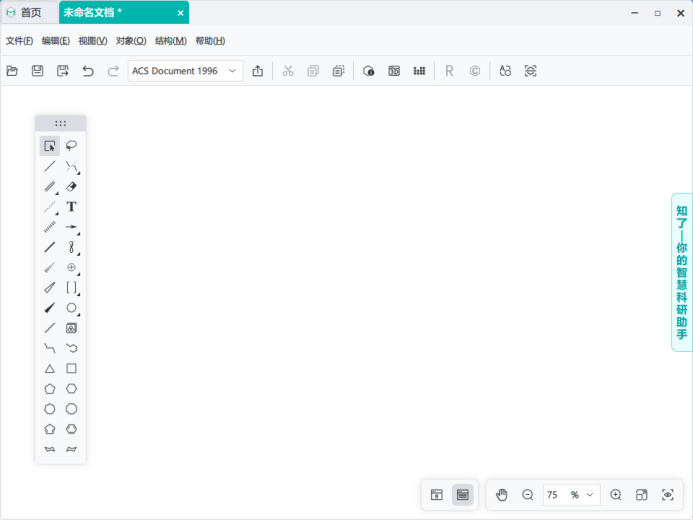
白板模式
点击「白板模式(无限)」后,画布切换为无限扩展模式。该模式取消固定页面边界限制,用户可以自由排列和编辑结构。
适用于:
大型反应路线设计;
多结构对比;
教学演示;
自由化学设计。
画布缩放与定位
ChemDraft 提供画布缩放与定位功能,用户可以通过状态栏快速调整结构显示比例和绘图区位置,方便查看和编辑不同大小、不同区域的化学结构。
除使用状态栏按钮外,用户还可以按住 Ctrl 键并滚动鼠标滚轮,对画布进行快速缩放。
画布缩放与定位功能如下:
| 图标 | 功能 | 说明 |
|---|---|---|
 | 拖动工具 | 用于移动当前视图区域。用户可以拖动画布查看不同位置的结构内容,适用于浏览大型分子、复杂反应路线以及白板模式下的自由移动。 |
 | 放大 |
增大当前画布显示比例,使结构细节更加清晰。适用于查看局部结构、调整原子和化学键位置。

缩小
降低当前画布显示比例,使更多结构内容显示在绘图区范围内。适用于查看大型结构整体布局。
按比例缩小
打开比例设置窗口,用户可输入或选择指定缩小比例,对当前画布进行精确缩放。适用于需要统一显示比例或进行规范化排版的场景。

实际大小
将画布恢复至实际显示比例,以默认比例查看绘图内容。

适应画布
根据当前绘制对象范围自动调整显示比例,使全部结构内容完整显示在绘图区内。适用于快速查看完整结构或大型反应路线。