ChemDraft 提供丰富的反应箭头样式,可用于绘制化学反应方程式、合成路线及机理示意图。所有箭头均支持长度、方向、弧度、样式及颜色等属性的调整,可满足不同类型反应图的绘制需求。
添加反应箭头
选择左侧绘图工具栏中的「反应箭头工具」,即可展开箭头样式面板。ChemDraft 预设了多种箭头类型,包括单向箭头、可逆箭头、共振箭头、电子转移箭头等,用户可根据反应类型选择所需的箭头样式。
| 图标 | 箭头类型 | 用途 |
|---|---|---|
 | 单向反应箭头 | 表示反应由反应物生成产物,是最常用的反应箭头 |
 | 粗线反应箭头 | 用于强调反应方向或突出重要反应步骤 |
 | 虚线反应箭头 | 常用于表示推测反应、可能过程或辅助关系 |
 | 半箭头反应箭头 | 常用于表示特殊反应过程或专业化学表示法 |
 | 平衡反应箭头 | 表示可逆反应或化学平衡 |
 | 共振箭头 | 用于连接共振结构,表示不同共振式之间的关系 |
 | 逆合成箭头 | 用于逆合成分析,表示由目标产物反向推导合成路线 |
 | 无反应箭头 | 表示反应条件下未发生反应或反应被终止 |
 | 反应间隔箭头 | 用于表示反应步骤之间的分隔或中断 |
 | 弧形反应箭头 | 常用于流程图、机理示意图或需要弯曲连接的场景 |
 | 空心反应箭头 | 用于需要与普通箭头区分的反应或流程表示 |
 | 循环箭头 | 在画板中按住鼠标左键拖拽,根据拖拽方向和距离生成指定长度及方向的箭头。 |
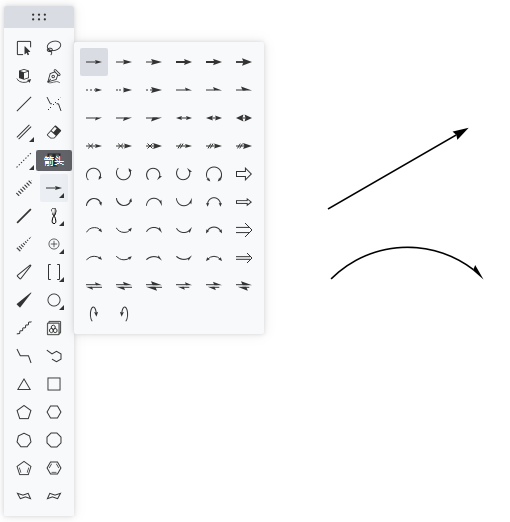
绘制过程中,箭头默认以 15° 为旋转步长进行角度吸附,便于快速绘制水平、垂直及常用角度的箭头。按住 Alt 键绘制时,可取消角度限制,实现任意角度绘制。
调整箭头形状
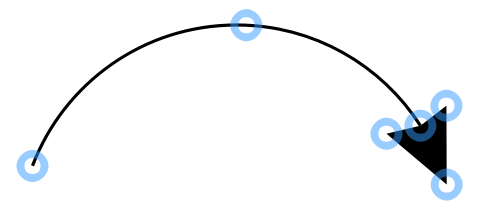
将鼠标悬停在箭头上时,箭头会显示多个控制点,可直接调整箭头的长度、弧度及整体形状。
箭头前端控制点:拖拽可调整箭头前端长度。
箭头尾端控制点:拖拽可调整箭头尾端长度。
中间控制点:拖拽可调整箭头的弧度,使箭头在直线与弧线之间自由变化。
箭头两侧控制点:拖拽可调整箭头的整体形状,不同类型箭头会根据样式变化相应的轮廓,例如改变箭头宽度、弯曲程度或其他几何形态。
所有调整均可实时预览,用户可根据需要快速绘制不同形态的反应箭头,无需重新选择箭头模板。
调整箭头大小与角度
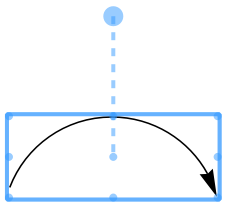
使用选择工具选中箭头后,可直接调整箭头的大小和方向。
拖动选择框四个角的控制点可进行等比例缩放;拖动四条边上的控制点可进行非等比例缩放。
拖动旋转控制杆可调整箭头角度,旋转时默认以 15° 为步长吸附;按住 Alt 键旋转时,可取消角度限制,实现任意角度旋转。
设置箭头样式
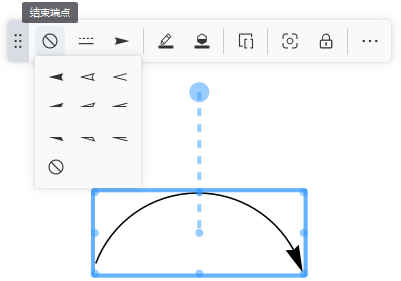
选中箭头后,可通过浮动工具栏修改箭头样式。
箭头样式
箭头两端可分别设置箭头类型,包括:实心箭头、空心箭头、线性箭头、单侧箭头、无箭头。
箭头两端可分别独立设置,因此可组合出多种箭头样式,以满足不同反应类型及示意图的绘制需求。
线段样式
箭头线段支持多种显示形式,包括:实线、虚线、断裂线、终止线,可根据需要选择不同的线段样式表示不同类型的反应或实验结果。
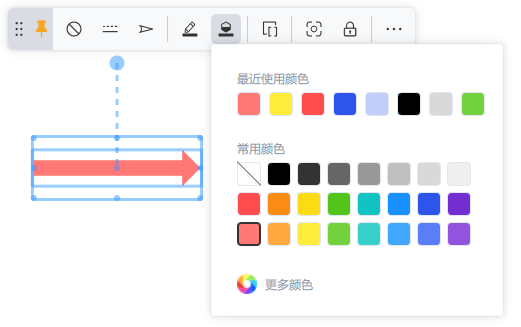
设置颜色
可通过浮动工具栏中的「颜色工具」修改箭头线条颜色。
对于空心箭头,还可通过填充颜色设置箭头内部填充颜色,实现更加丰富的视觉效果。
其他设置
选中箭头后,还可通过浮动工具栏进行以下设置:
添加图框;
调整对象层级。
箭头对象也支持使用 Delete 键、Backspace 键或橡皮擦工具删除。
反应对象识别
在反应箭头附近放置化学结构及反应条件后,ChemDraft 会自动识别与当前反应相关的对象,并建立反应关系。
将鼠标悬停在反应箭头上时,软件会以不同颜色分别高亮显示当前反应所包含的对象,包括反应物、生成物,以及相关反应条件,方便快速确认反应式的组成及各对象之间的对应关系。

反应对象的识别结果会根据画板中结构、箭头及反应条件的相对位置自动更新。当调整对象位置或修改反应式后,软件会重新进行识别。