化学分析属性功能用于计算和显示当前化学结构的基本属性信息,包括分子式、精确质量、分子量、元素组成以及质谱相关信息等。
ChemDraft 提供化学分析属性窗口和画板快速生成两种使用方式。方便用户在不同场景下快速获取分子基础数据,并将分析结果直接添加到结构式中,方便用于科研绘图、论文插图及结构说明。
打开化学分析属性窗口
用户可以通过以下方式打开化学属性窗口:
点击顶部标准工具栏中的「化学分析属性」图标快速打开窗口;
点击顶部菜单栏「视图」→「显示化学分析属性」打开分析窗口。
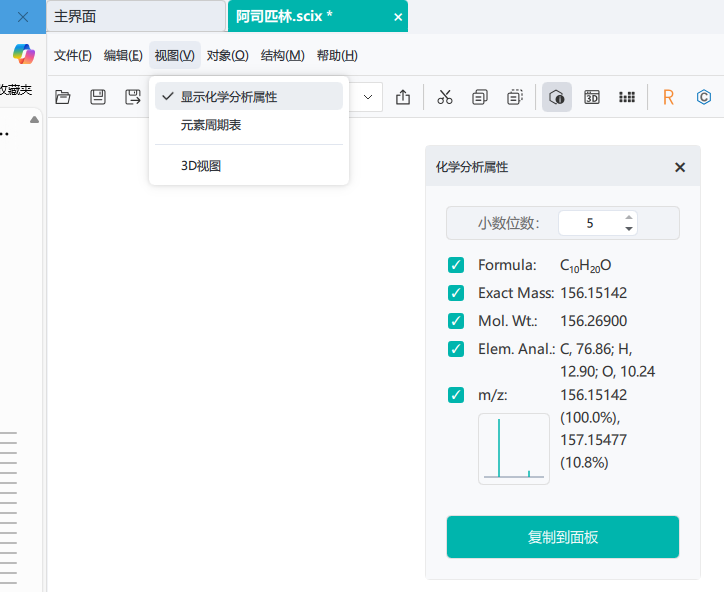
化学属性查看
打开化学分析属性窗口后,系统会自动分析当前画板中的化学结构。默认情况下,软件会计算画板中所有已绘制结构的整体化学属性。
当用户框选指定化学结构后,窗口会自动切换,仅显示当前选中结构对应的分析结果。
化学分析属性包括:
| 类型 | 说明 |
|---|---|
| Formula(分子式) | 显示化合物中各元素组成及数量 |
| Exact Mass(精确质量) | 显示根据同位素精确质量计算得到的分子质量 |
| Mol. Wt.(分子量) | 显示化合物的相对分子质量 |
| Elem. Anal.(元素分析) | 显示各元素在分子中的质量百分比组成 |
| m/z(质荷比) | 显示质谱分析相关的质荷比信息及对应丰度分布 |
分析结果设置与添加
化学分析属性窗口支持调整结果显示精度。用户可以通过窗口顶部的小数位数设置,调整分析结果中数值的小数显示位数。
每项分析内容前均提供选择按钮,用户可以根据需要选择需要输出的属性信息。
点击窗口底部的复制到画板按钮,系统会将选中的分析结果以文本形式添加到当前结构下方。
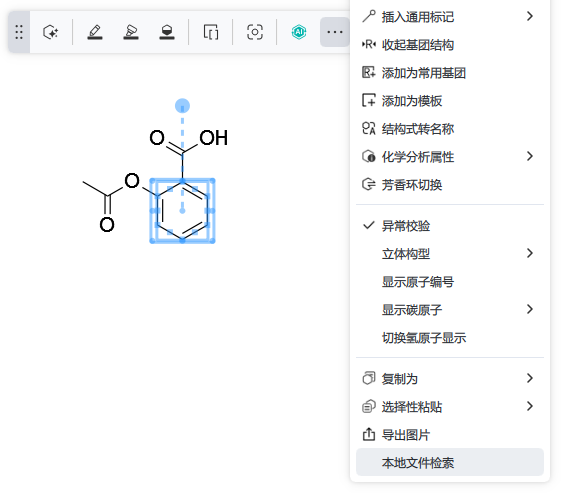
当未选择特定结构时,系统会根据画板中的结构对象分别生成对应分析信息;当选中指定结构后,仅生成当前结构对应的属性内容。
与普通文本对象不同,添加到画板中的化学分析属性内容会与对应结构式保持关联。结构式发生变化时,系统会自动重新计算相关化学属性,并同步更新下方显示的分析结果,无需用户手动重新生成。
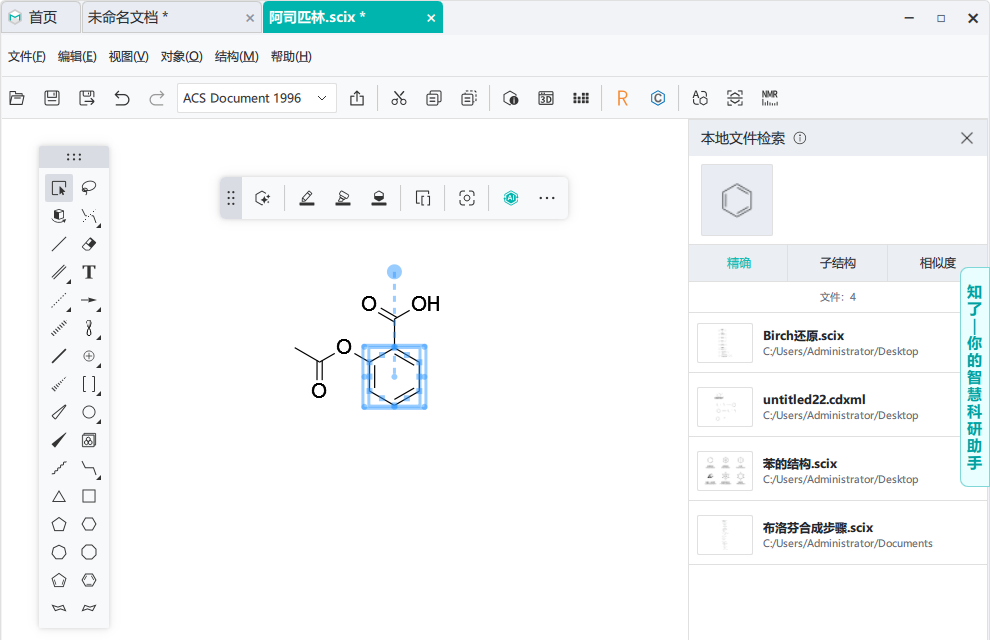
快速生成化学分析属性
除通过「化学分析属性」窗口查看和添加分析结果外,ChemDraft 还提供更快捷的属性生成方式,方便用户在绘图过程中快速将常用化学属性添加到结构下方。
选中画板中的化学结构后,在浮动工具栏中点击「更多」→「化学分析属性」,系统将展开属性子菜单,用户可直接选择需要生成的属性类型。
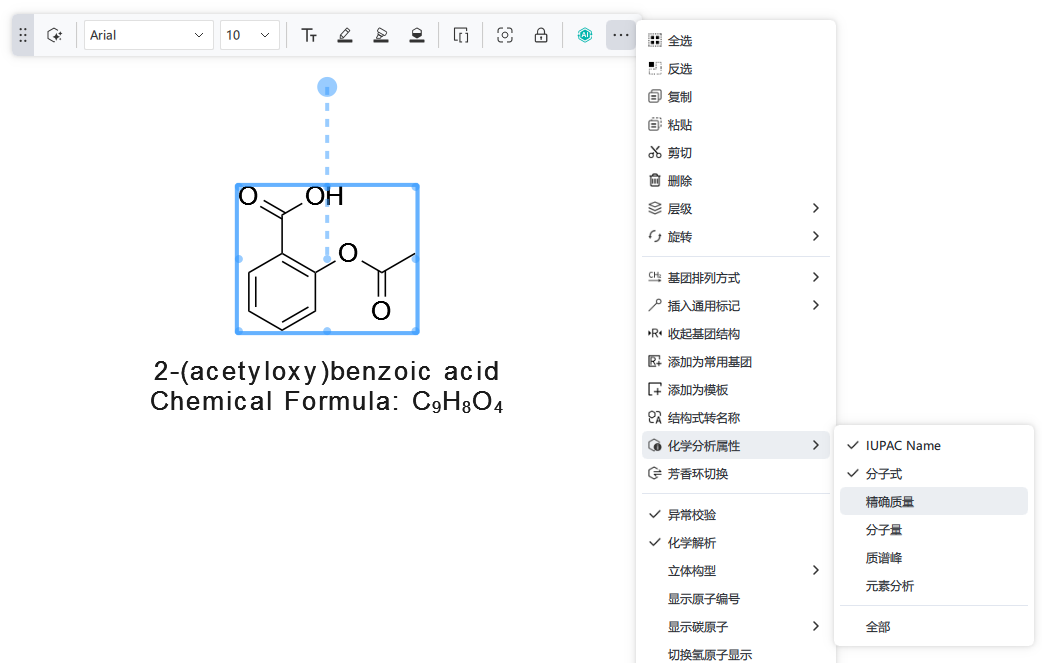
选择任一选项后,系统将自动在所选结构的下方生成对应的属性文本,同时该选项前显示“✓”标记。再次点击同一选项,可取消显示对应的属性文本。点击其他选项,系统会在结构下方依次追加对应的属性内容。
该方式与「化学分析属性」窗口形成互补,用户可根据实际需求灵活选择使用:
窗口方式:适合需要预览全部属性信息、调整小数位数、选择性复制部分内容后再统一添加到画板的场景。
快捷方式:适合对单个结构快速生成特定属性(如仅需分子量或 IUPAC 名称),无需打开窗口,操作更加高效。